【レビュー】Apple純正の有線イヤホン「EarPods」が実は優秀な理由

ワイヤレス全盛の今でも根強い人気なのが、Apple純正イヤホン「EarPods」です。
「昔のiPhoneに付属していた有線イヤホン」というとピンとくるかと思いますが、あらためて使ってみると「やっぱりこれ、かなり優秀では?」と思わされます。
今回の記事では、「EarPodsが実は優秀な理由」として音質やマイク性能、コスパなどEarPodsの良さについてご紹介します。
目次
EarPodsとは?
EarPodsとは、2012年に登場したApple純正の有線イヤホンです。コネクタのバリエーション追加という形でアップデートがあったものの、形状やデザイン、機能、音の傾向は2012年登場時からほとんど変わっていません。
かつてはiPhoneやiPodに同梱されていましたが、今は単体アクセサリとして販売されています。
特徴をざっくりまとめると、
- オープン型(耳を塞がない)の有線イヤホン
- 軽量で長時間の使用でも疲れにくい
- ケーブルにリモコン + マイクを搭載
- Apple純正としてはお手頃な価格でコスパが良い
このようになります。「ライトに使える日常用イヤホン」というイメージです。
USB-C/3.5mmステレオミニプラグ/Lightningの3種類
2025年現在、EarPodsはコネクタ(接続端子)の違いで3種類のラインアップがあります。
リンク
リンク
リンク
USB-Cポートを搭載するiPhoneやiPadでよく使うなら「USB-C版」が候補になります。
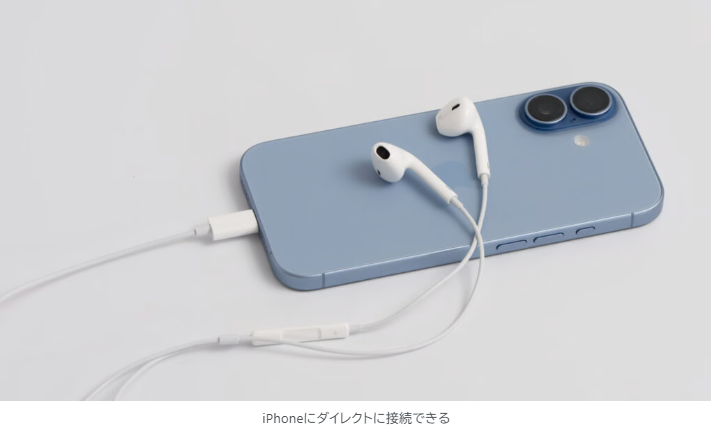
iPhone 15シリーズ以降、USB-C搭載iPad、MacBookのUSB-Cポートにダイレクトに接続できます。
iPhoneやiPadだけでなく、PCやゲーム機など幅広いデバイスで使いたい方におすすめなのが、「3.5mmステレオミニプラグ版」と「USB-C – 3.5mmヘッドフォンジャックアダプタ」の組み合わせです。
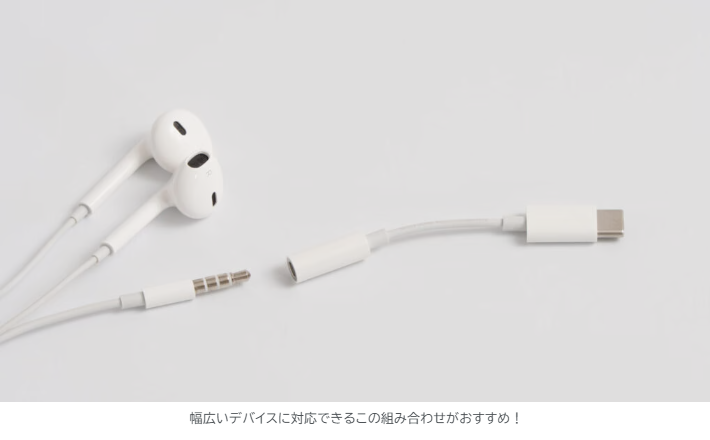
このスタイルならPCやゲーム機では3.5mmステレオミニプラグで接続し、iPhoneではアダプタを使いUSB-Cポートに接続できます。
リンク
ポチップ、Apple USB-C – 3.5 mmヘッドフォンジャックアダプタ
外観と機能
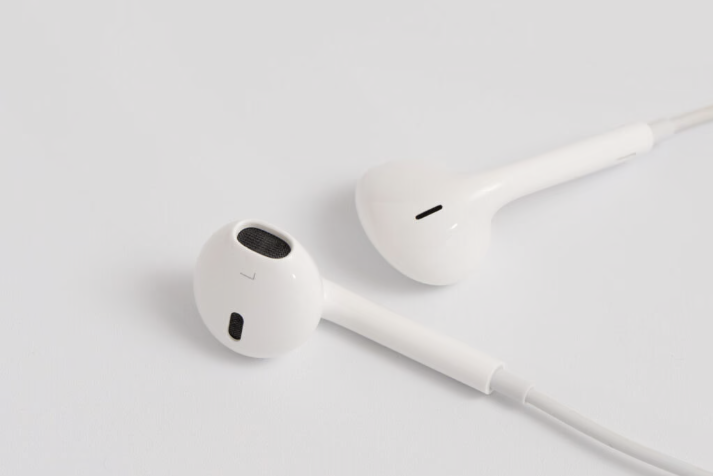
EarPodsは、耳の穴を完全にふさがずに耳介にひっかけて装着するオープン型のイヤホンです。カナル型のような圧迫感が少なく、軽い装着感が特徴です。周囲の音が自然に入ってくるので、屋外を含めてどのような環境でも使いやすいでしょう。
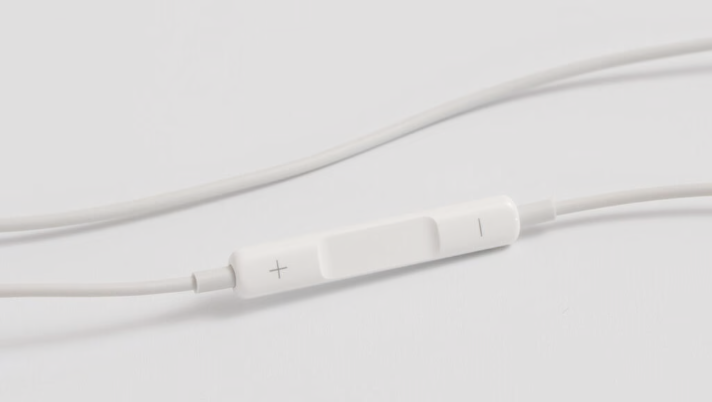
右側のケーブル途中にリモコンとマイクがあります。これを操作して再生/一時停止、音量調節、着信の応答/終了などを行えます。
マイクは電話やビデオ通話に利用できます。マイク性能については後述しますが、クリアで聞き取りやすい音声を届けてくれます。

ハウジングもケーブルもとにかく軽く、耳や首回りへの負担が少ないのもEarPodsの良さです。有線ゆえにケーブルの取り回しは必要ですが、細く柔らかいケーブルは扱いやすいですし、重さで疲れることもありません。
ハウジング部分からコネクタまでの長さは実測で約110cmでした。短すぎず長すぎず、ちょうどいいと感じます。
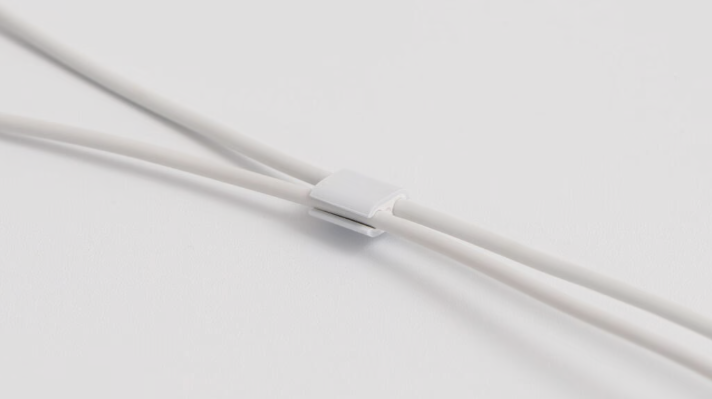
2本のケーブルを結束できるスライダーが付いています。これはスライドさせて位置を調節できます。
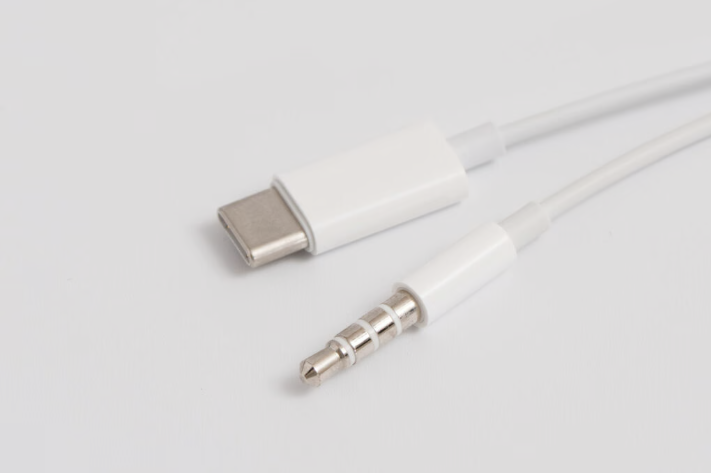
大きな問題ではありませんが、指でつまめる部分が細く小さいため、指先が乾燥していると抜き挿ししにくいと感じることがあるかもしれません。
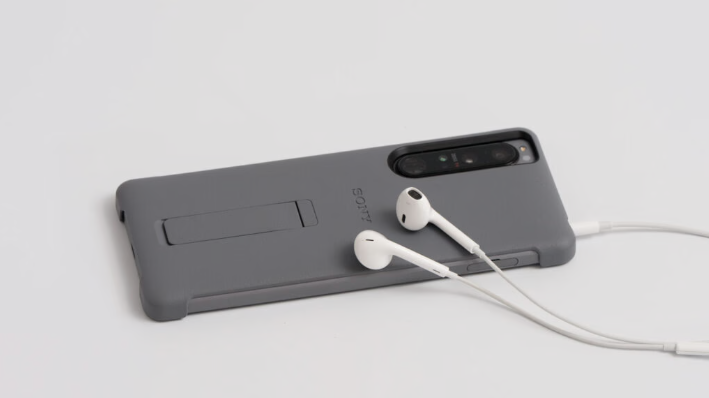
EarPodsはAndroidスマホやWindows PCでも有線イヤホンとして使用できます。マイクの使用も可能です(デバイス側の対応状況による)。ただし、接続するデバイスによっては、マイクが使えても再生/一時停止などのコントロールができないこともあります。
音質はお値段以上
EarPodsの価格帯は、Apple純正としてはかなりお手頃です。それを踏まえて音質を評価すると、まさに「お値段以上」という表現がぴったりです。
音のキャラクターをざっくりまとめると、
- 低音:控えめだが量感は申し分ない。あっさりめで聴き疲れしにくい。
- 中音:ボーカルが前に出やすく、人の声が聞き取りやすい。
- 高音:やや明るめでシャキっとしている。
このような印象です。音楽用途でも十分楽しめる音質ですし、YouTubeや映画/ドラマ、ポッドキャストでは人の声が聞き取りやすく快適です。
良い意味で音にクセがないので、私はEarPodsを「動画編集用のイヤホン」として使うことが多いです。有線なので当然遅延はないですし、「視聴者にどう聞こえるか」を考えたときに極端にチューニングされたイヤホンだと仕上がりをイメージしにくいからです。
一方、音楽をしっかり聴き込みたいという人からすると、「少し物足りない」と感じるかもしれません。
- 迫力のある低音
- 音の分離感
- 静かな空間での没入感
といった部分は、カナル型でノイズキャンセリング機能付きのAirPods Pro 3に軍配が上がります。
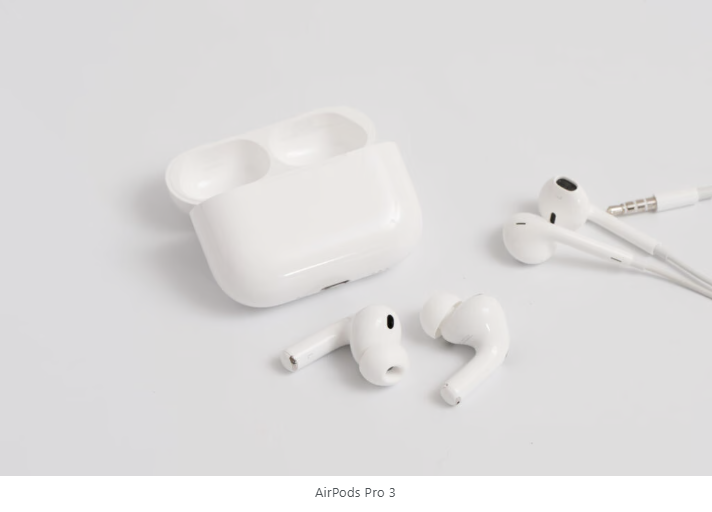
EarPodsは「日常に溶け込む」イヤホンであるのに対して、AirPods Pro 3は「高い没入感を体験できる」イヤホンです。
ただ、価格と用途を考えると、
- 日常のながら聴きや動画視聴、通話用としては必要十分
- 「気軽に使えて、音もそれなりに良ければいい」というニーズを満たす
といった意味では、EarPodsの音質は確実に「お値段以上」だと感じます。
優秀なマイク性能
EarPodsのマイク性能は優秀です。音質がクリアで普段の電話やビデオ通話だけでなく、動画配信の収録にも使えるレベルです。
海外での評価やユーザーの声を見ていても、
- 通話相手に声がクリアに届く
- リモート会議用として十分どころか、ワイヤレスよりも安定していて快適
- 仕事用・授業用に複数本まとめ買いした
このようなポジティブな評価をたくさん見つけられます。
通話相手のマイク品質が悪く、声が聞き取りにくいせいでストレスを感じた経験はないでしょうか。個人的によくあります。「もう少しマシなマイクを使ってくれ……」と内心思いながらも我慢して聞き取ろうとしますが、EarPodsなら通話相手にそう思われることはないはずです。
EarPodsの価格帯を考えると、マイク性能は非常に優秀です。打ち合わせや面談、会議など「きちんと声を届けたい場面」でも安心して使えるイヤホンです。
コスパの良さが光る有線イヤホン
音楽や動画視聴、ビデオ通話などあらゆる場面で活用でき、なおかつ品質も高いEarPods。「これでこの価格なら安い」と思えるコスパの良さが光ります。
また有線ならではのメリットも見逃せません。
- 接続の不安定さや遅延、ノイズなどの音声トラブルがない
- バッテリー残量やバッテリー劣化を気にしなくていい
- AirPodsのような紛失リスクが低い
- ペアリング設定が不要で挿せば使えるシンプルさ
EarPodsよりも安価なイヤホンはたくさんあります。それでも毎日しっかり使うのならやはりEarPodsがおすすめです。実際に使ってみると、100円ショップに置いてあるような格安有線イヤホンとはレベルが違うことがわかります。
リンク
リンク
リンク
尊師スタイルとは?外部キーボードで実現する快適な作業環境
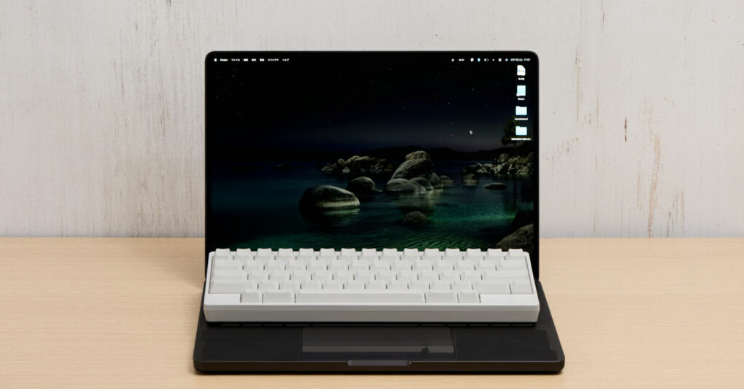
ノートPC内蔵キーボードの上に外部キーボードを乗せて使う「尊師スタイル」。その見た目はさておき、使い慣れたキーボードをノートPCでも使えることから、尊師スタイルを導入する方は意外と多いです。
この記事では、「尊師スタイルとは?」から、私が実際に使っている環境、あると便利なアイテムまでをまとめました。「尊師スタイルって何?」という方も「導入を検討している」という方も、ぜひ参考にしてみてください!
目次
尊師スタイルとは?由来と元ネタ
尊師スタイルとは、ノートPC内蔵キーボードの上に外部キーボードを乗せて使うスタイルのことです。
名前の由来は、フリーソフトウェアの提唱者として知られるプログラマー「リチャード・ストールマン氏」。ラップトップの上にHHKBを置いてタイピングしている姿がネット上で有名になり、一部のファンから敬意を込めて「尊師」と呼ばれていたことからこの名前が付いたのだそうです。
今ではHHKBを製造するPFUの公式ページでも「尊師スタイル」の名称が使われているほどです。もはやネットスラングの域を超えて、公式にも認められた呼び方になっています。
その見た目のインパクトから「ダサい」と言われることもあるようですが、個人的には見た目はどうでもよくて、実用性重視で尊師スタイルでよく作業しています。使い慣れた好みのキーボードを使えるので、ノートPCでもスピードや生産性を落とさずに作業できます。
筆者の環境を紹介(MacBook × HHKB)
よく尊師スタイルで作業する私の環境をご紹介します。
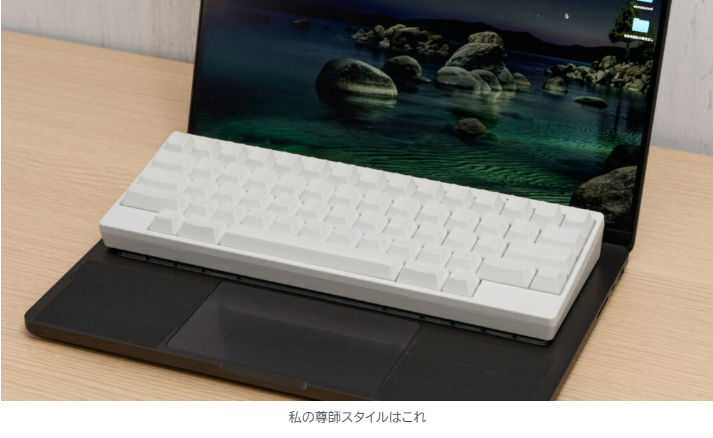
仕事場ではMac miniがメインですが、自宅や出先での作業は14インチMacBook Pro(M5)× HHKB Professional HYBRID Type-Sの組み合わせがお気に入り。MacBookでの作業はほぼ尊師スタイルで、内蔵キーボードを操作することはほとんどありません。
一時期パームレストを使っていたこともありましたが、置くとトラックパッドが隠れてしまいマウスが必要になるのがネックでした。それにパームレストなしのほうがキーをしっかり押し込めるので、慣れてしまうと意外になくても快適です。パームレストの有無は使い手の好みですね。
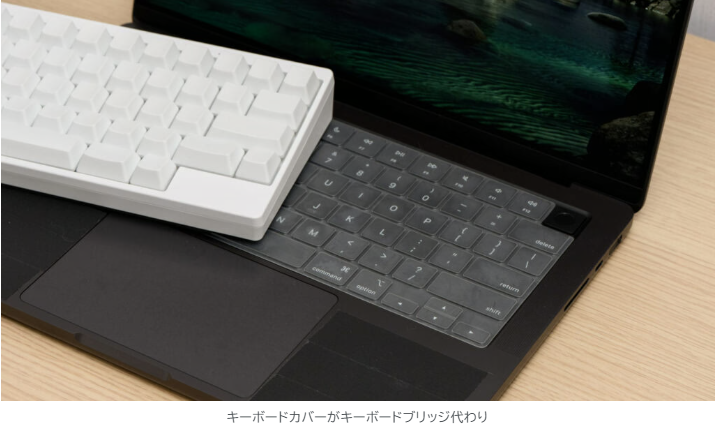
キーボードブリッジは使っておらず、キーボードカバーの上に外部キーボードを乗せています。「キーボードブリッジの持ち運びが面倒」というのと、カバーがあればキーの誤作動もないことから、最終的にこのスタイルに落ち着きました。
ちなみに、スペースに余裕があるときはMOFTの非粘着式スタンドでディスプレイの高さを上げて作業することもあります。
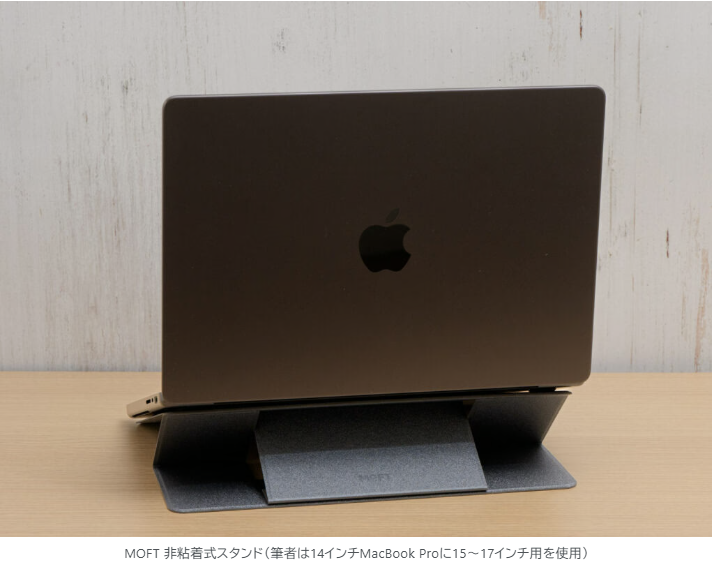
こちらは尊師スタイルではありませんが、目線が上がることで首・肩への負担が減るので、長時間作業が多い方にはおすすめです。
リンク
リンク
おすすめ・あると便利アイテム
尊師スタイルを導入するにあたって、おすすめ・あると便利なアイテムをご紹介します。
外部キーボード・マウス
尊師スタイルの主役となるのが外部キーボード。ノートPC内蔵キーボードの上に乗せる都合上、コンパクトなサイズのものが向いています。
私が使っているHHKBは高価な上にキー配列に癖があるため、万人におすすめできるものではありません。それでもハマる人にはハマるので、「予算に余裕がある」「仕事道具として投資できる」という方にはおすすめできます。
リンク
※購入時はカラーやキーボード配列(JIS/US)の違いにご注意ください。
キーボードの接続方式は、基本はBluetooth対応のものが便利で快適です。ケーブルがないぶんセッティングがスムーズですし、見た目もすっきり。有線キーボードは製品によってノートPCのディスプレイと干渉してしまうことがあるので、その場合は「両端がL字になっている短めのUSBケーブル」を用意しておくと便利でしょう。
リンク
パームレストを使う場合はノートPC内蔵のトラックパッド(タッチパッド)が隠れるため、別途マウスを用意する必要があります。
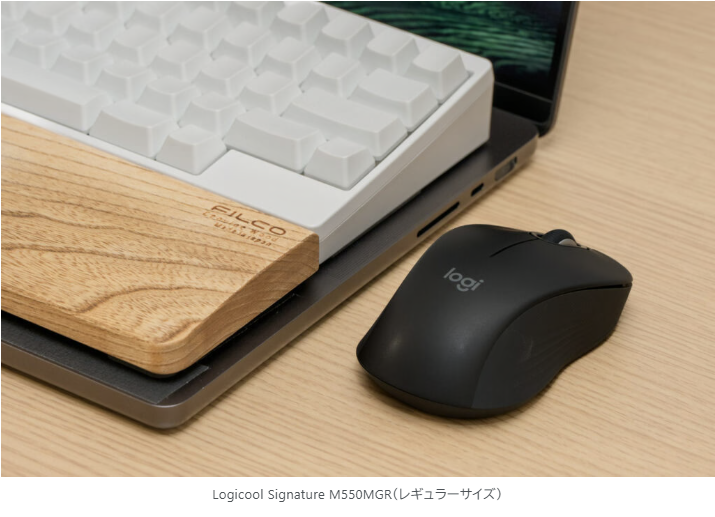
リンク
キーボードブリッジ・カバー
外部キーボードをノートPC内蔵キーボードの上にそのまま乗せると、一部のキーが常に押された状態になって誤作動やキートップへの傷の原因になります。操作時の安定性を考えても、キーボードブリッジやカバーなどでの対策が必要です。
定番はHHKBをはじめとするPFU製品の関連アクセサリでお馴染み「バード電子」のキーボードブリッジ。
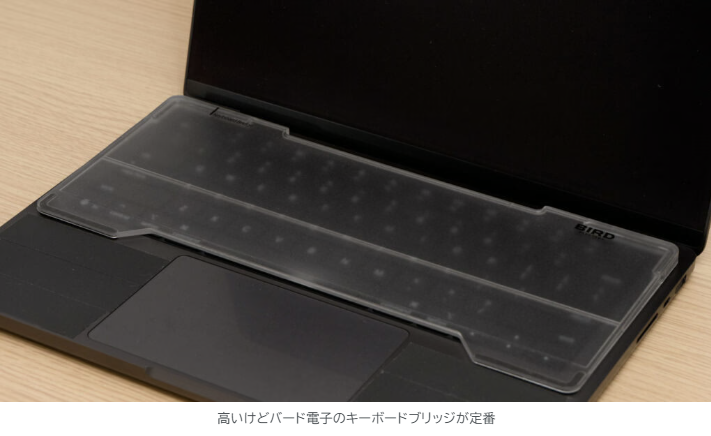
しっかりとした造りで安定性は抜群。使用中にズレることもありません。「もうちょっと安ければ……」というのが本音ですが、間違いのない選択肢です。
リンク
スティック状の2本のバーでキーボードを支える製品もあります。ブリッジより軽量でコンパクトなので、持ち運び重視の方はこちらもチェックすると良いでしょう。
リンク
私はキーボードカバーで落ち着きました。カバーを被せた上にキーボードを乗せるだけで楽ですし、キーボードブリッジのようにかさばることもありません。普段はキーボードの汚れ防止としても使えます。
ただ、WindowsノートPCはキー配列が機種によって様々で、対応するカバーがないこともあります。MacBookをお使いであれば、私も愛用する以下のキーボードカバーがおすすめです。
リンク
リンク
パームレスト
HHKBのように高さのあるキーボードを使う場合、パームレスト(リストレスト)があると手首や腕の負担を軽減できます。
ただ前述のとおり、パームレストを置くとノートPCのトラックパッド(タッチパッド)が隠れるので、マウスが必要になります。私は「パームレストなし派」ではありますが、これはひとそれぞれ。好みに応じて必要であればパームレストも用意しておきましょう。
リンク
まとめ:メリットとデメリット
ノートPC内蔵キーボードの上に外部キーボードを乗せる「尊師スタイル」。見た目のインパクトから敬遠されがちですが、作業効率化や快適性を突き詰めると、最終的にこの尊師スタイルに行き着きます。
最後に、尊師スタイルのメリット・デメリットをまとめておきましょう。
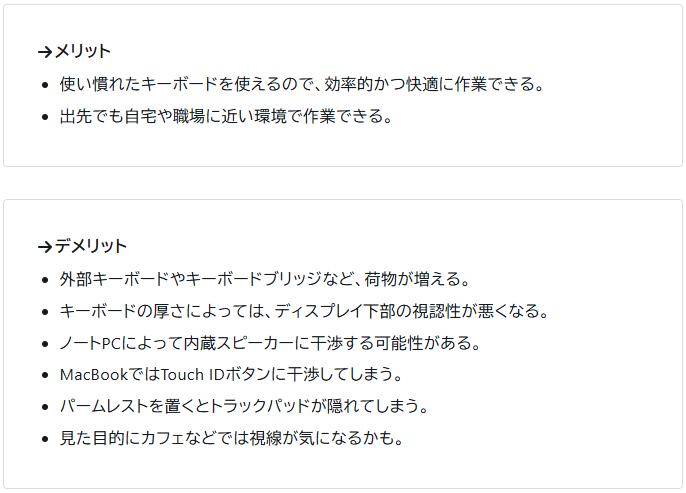
最大のメリットは「使い慣れたキーボードを使える」ことですね。これに尽きます。デメリットもそこそこあるのですが、ノートPCで快適な作業環境を得られるメリットが圧倒的に大きいと感じます。
あと、上には書いていない大きいデメリットがあって、それはキーボード沼への入り口になり得ること……。私はHHKBの購入で脱出しましたが、沼ると簡単には抜け出せないのでご注意を。
ESR 3in1 充電器 Qi2.2認証25Wレビュー!ワイヤレスなのに速い?発熱・本音評価まとめ
夜、寝る前。iPhone、Apple Watch、AirPods Proを充電しようとして、机の上に伸びる3本のケーブルを見てちょっとため息。
「ワイヤレスは楽だけど遅い」
「しかもなんか本体が熱い気がする…」
そんなモヤモヤ、ありませんか?
自分もこれまでいくつも3in1充電器を使ってきました。でも正直、どれも決め手に欠ける。置きづらい、ズレる、思ったより充電が進まない。結局、有線に戻る。そんな繰り返しでした。
でも、ESR 3in1 充電器 Qi2.2認証25W(CryoBoost冷却ファン搭載)を使ったとき、最初に思ったんです。「あ、これちゃんと速い。」しかも、熱くなりにくい。さらに、デバイスを置きやすい。
この記事では、実際に使って感じたリアルな感想をベースに、「他の3in1と何が違うのか」「本当に買う価値はあるのか」を本音でお伝えします。
リンク
- 「もう有線いらないかも」ESR 3in1が別格だった理由
- 有線級スピード。Qi2.2対応25Wの実力
- 速いのに、なぜか熱くなりにくい理由
- 他の3in1と決定的に違う置きやすさ
- 3台同時充電。それでもデスクはスッキリ
- Apple Watch充電部が外せるという自由度
- メリット|使って分かった満足度が高い理由
- デメリット|正直に言うと、ここは注意
- おすすめな人|たぶん、あなた向きです
- まとめ|充電環境を変えると、毎日がちょっと気持ちいい
「もう有線いらないかも」ESR 3in1が別格だった理由
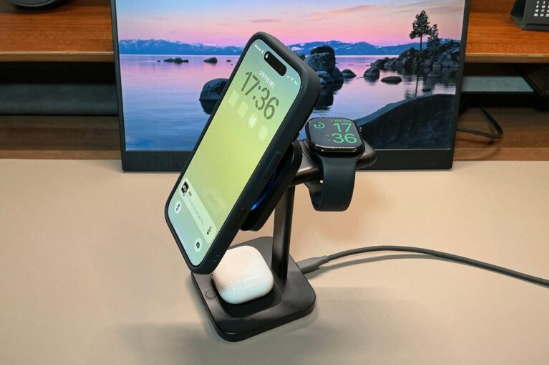
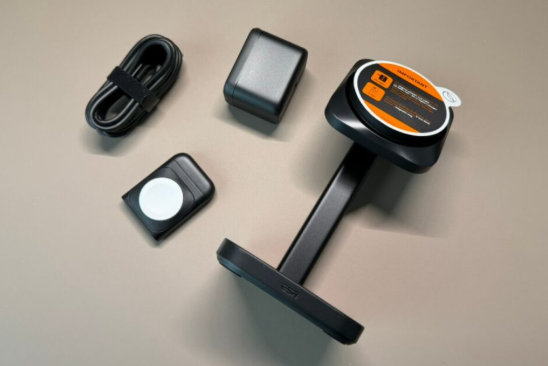
- 1台でiPhone・Apple Watch・AirPodsを同時充電
MagSafe対応iPhone、Apple Watch、ワイヤレスイヤホンを3台まとめて充電でき、充電環境をこれ1台に集約できる。 - 高速なQi2.2対応25Wワイヤレス充電
Qi2.2認証により対応iPhoneは最大25Wで充電でき、従来15Wクラスより短時間で満充電にできる。 - CryoBoost冷却ファンで発熱を抑えつつ高出力維持
内蔵ファンと放熱設計で端末温度を抑えながら出力を維持し、長時間のワイヤレス充電でもバッテリー負荷を軽減。 - 強力マグネットで安定したスタンド利用
MagSafe準拠の磁力でiPhoneをしっかり固定でき、縦横どちらでも動画視聴やスタンバイ表示用スタンドとして安定して使える。 - Apple Watch充電部は着脱式でドングル運用も可能
Watch用充電パーツは取り外してUSB‑Cポートに直挿しでき、自宅はスタンド、外出先はミニ充電器として1台2役で利用可能。 - 50W USB‑C充電器付属でフル性能をすぐ利用可能
専用50WアダプタとUSB‑Cケーブル同梱で、別途充電器を買わずに購入直後から最大出力・3台同時充電が行える。 - デスクに馴染むブラックのスタンド型デザイン
ブラック基調のスタンド構造で、デスクやベッドサイドに常設しても周囲と馴染み、時計兼通知表示スタンドとしても活用できる。 - 高出力でも安心して使える保護機能
過電流・過電圧・過熱などの保護回路を備え、高出力・多台同時充電時でも安全性と信頼性を確保しています。
|
項目 |
内容 |
|
外観 |
|
|
対応機種 |
MagSafe対応iPhone(12以降)、Apple Watch各シリーズ、ワイヤレス充電対応AirPods / イヤホン |
|
ワイヤレス出力 |
最大25W(Qi2.2対応iPhone)、それ以外は最大15Wクラス想定 |
|
ワイヤレス出力 |
最大約5W想定 |
|
ワイヤレス出力 |
最大5W想定 |
|
充電方式 |
Qi2.2準拠ワイヤレス、MagSafe互換マグネット固定 |
|
冷却機能 |
CryoBoost冷却ファン内蔵、オン/オフ・静音モード切り替え対応モデル |
|
付属ケーブル |
USB‑C to Cケーブル |
|
入力端子 |
USB‑C(スタンド背面) |
|
セーフティ機能 |
過電流保護、過電圧保護、過熱保護、異物検知など |
|
Apple Watch充電部 |
着脱式モジュール、USB‑C直挿しドングルとして単体利用可能 |
|
マグネット固定 |
MagSafe対応、縦置き・横置き両対応、Pro Maxサイズでも安定想定 |
|
本体サイズ |
おおよそ:幅70mm前後 × 奥行き100mm前後 × 高さ120〜130mmクラスのスタンド型 |
|
本体重量 |
約300〜400gクラス(据え置きでズレにくい重量帯) |
|
本体素材 |
ABS樹脂・ポリカーボネートなど |
|
カラー |
ブラック、ホワイト |
|
保証期間 |
購入日から1年間想定(付属品を除く) |
|
同梱物 |
3in1ワイヤレス充電スタンド本体、Apple Watch充電モジュール、USB‑Cケーブル、50Wアダプタ、取扱説明書 |
|
価格 |
有線級スピード。Qi2.2対応25Wの実力
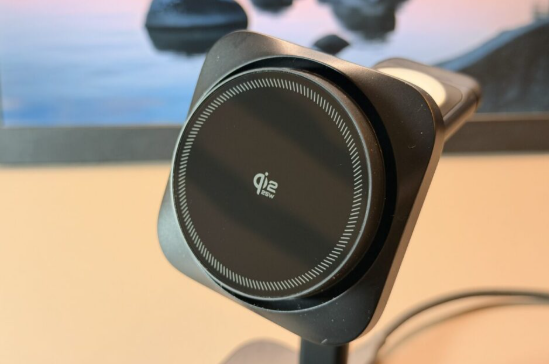
まず驚いたのは充電スピードです。
Qi2.2対応の最大25W。これが想像以上に効きます。朝の支度中にポンと置いておくだけで、目に見えてバッテリーが回復していく感覚。0〜50%あたりまでの充電が本当に早いです。
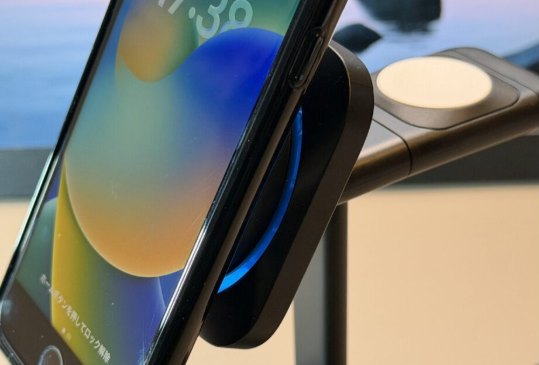
「ワイヤレス=ゆっくり充電」というこれまでのイメージが、いい意味で崩れました。有線とまでは言わないけれど、かなり有線充電と近い感覚なのは間違いありません。
速いのに、なぜか熱くなりにくい理由
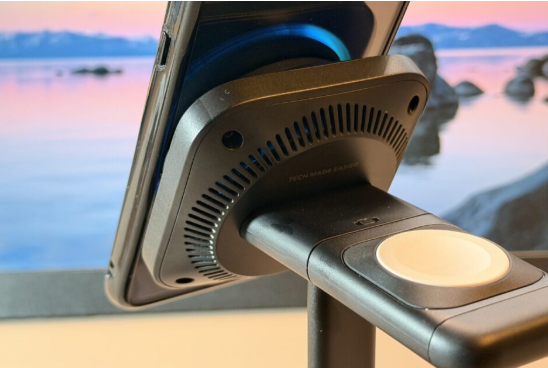
高出力ワイヤレス充電と聞くと、どうしても心配になるのが発熱ですよね。
このモデルにはCryoBoost冷却ファンが搭載されています。充電中に背面を触ってみると、「あれ? 思ったより熱くない」と感じるレベル。ほんのり風が出ているのが分かる程度で、音もかなり控えめです。
速さと冷却を両立しているからこそ、バッテリーへの負担も抑えやすい。この安心感は、毎日使う充電器としてかなり大きいポイントだと感じました。
他の3in1と決定的に違う置きやすさ
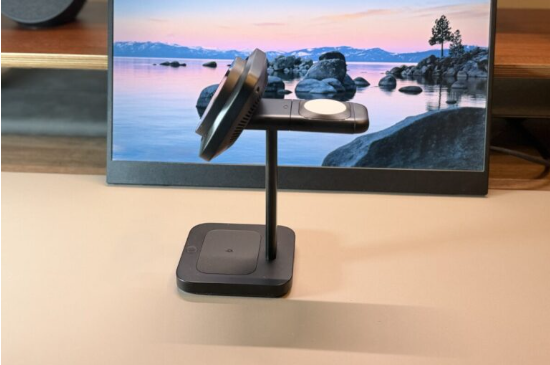
ここはぜひ伝えたい部分です。
これまで使ってきた3in1は、微妙に位置がシビアだったり、マグネットが弱くてズレたりすることがありました。特にiPhoneは、角度が少しズレるだけで充電が始まらないことも。
その点ESRはマグネットがとても強力で、近づけるだけで「カチッ」と吸い付くように固定されます。
位置合わせに気を遣う必要がなく、デザインのおかげで各デバイスをそれぞれの充電位置に自然と置きやすいのも魅力です。
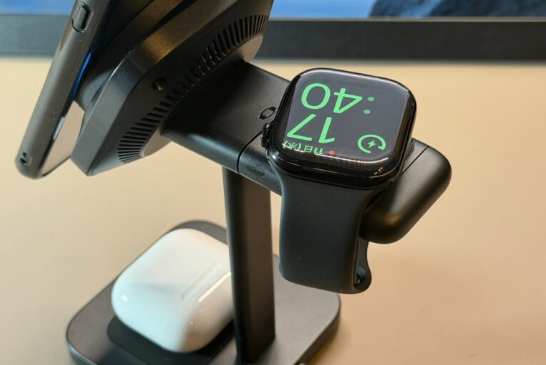
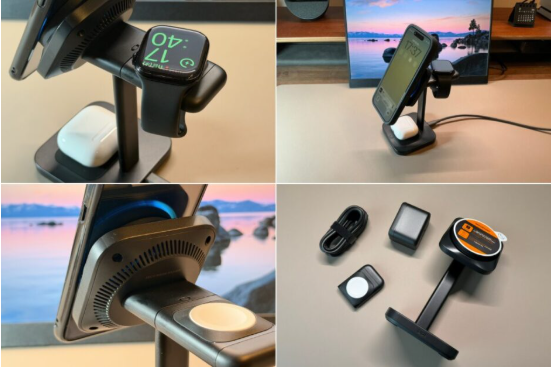
Apple Watchもポンと置くだけ。AirPods Proも安定して収まります。
この置きやすさは、スペック表では伝わらないけれど、毎日使う中でじわじわ効いてくる大きな差です。ストレスがない。それだけで満足度はかなり変わります。
3台同時充電。それでもデスクはスッキリ
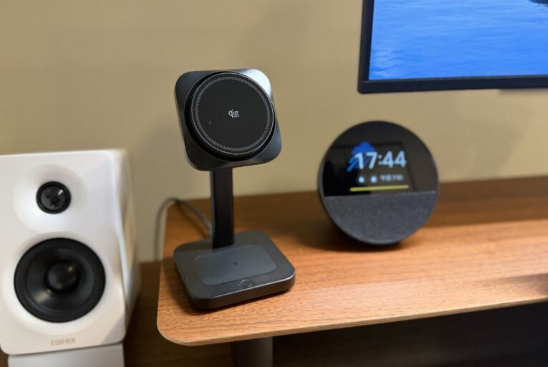
iPhone、Apple Watch、AirPods Pro。これを全部まとめて1台で充電できるのは、やっぱり気持ちがいい。
しかもスタンド型なので、iPhoneを立てたまま通知チェックや動画視聴ができます。机の上はケーブルだらけにならず、黒基調のデザインが空間を引き締めてくれる。
さらに、50WのUSB-Cアダプタが同梱されているので、買ってすぐ最大性能で使えるのも地味にうれしいポイントです。
Apple Watch充電部が外せるという自由度
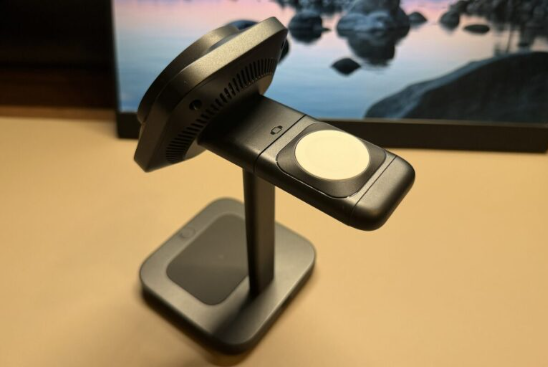
この充電器の隠れた魅力が、Apple Watchの充電部が取り外しできること。
自宅では3in1スタンドとして使い、外出や出張・旅行のときはWatch用ドングルだけ持っていく。そんな使い分けができます。
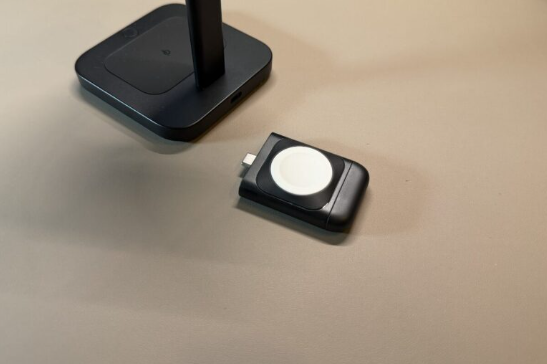
「全部持っていくのは大げさ。でもWatchは充電したい。」
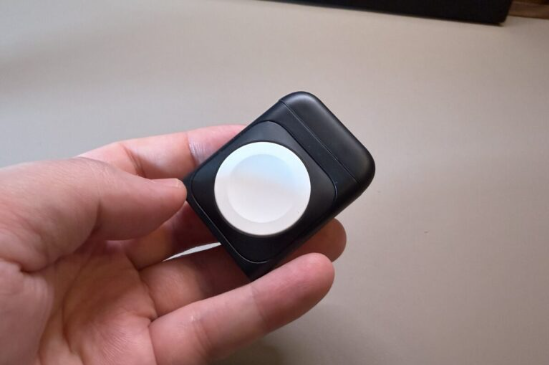
そんな場面で、この仕様がしっかり活きてきます。
リンク
メリット|使って分かった満足度が高い理由
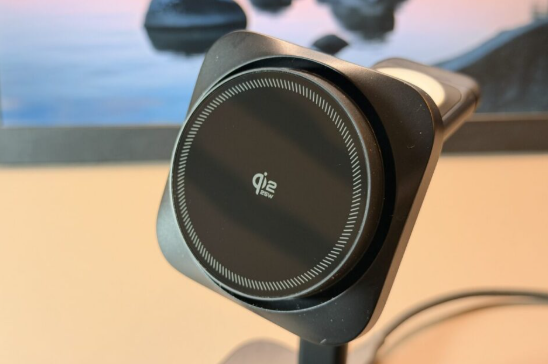
実際に使っていて、「これは長く使うな」と感じたポイントをまとめます。

速さ、快適さ、整理整頓。この3つを同時に底上げしてくれるのが、この充電器の強みです。充電環境を一段アップグレードしたい人には、かなり刺さると思います。
デメリット|正直に言うと、ここは注意
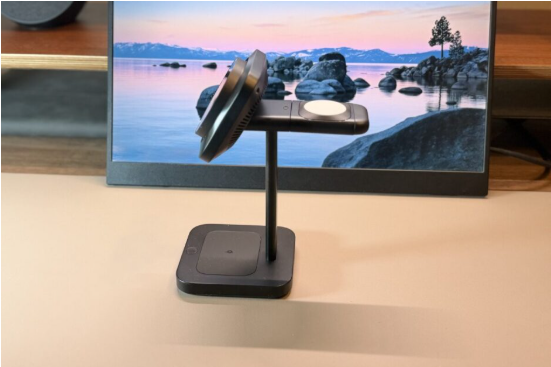
もちろん完璧ではありません。気になった点も挙げておきます。
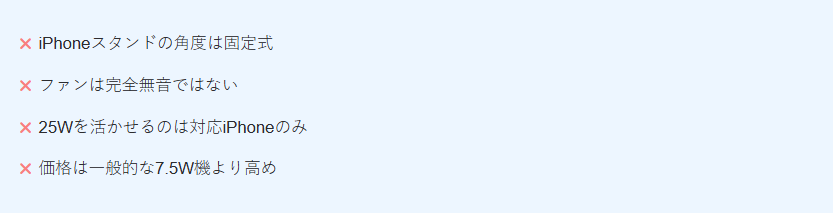
ただ、角度固定は安定性とのトレードオフとも言えますし、ファン音もかなり静かで寝室でも気にならないレベル。価格も「高い」というより、品質や使いやすさを考慮すると個人的には安いと感じてしまいます。
正直、安い3in1を何度も買い替えるより、満足度は高いと感じました。
おすすめな人|たぶん、あなた向きです
もしあなたが次のどれかに当てはまるなら、この充電器はかなり相性がいいはずです。
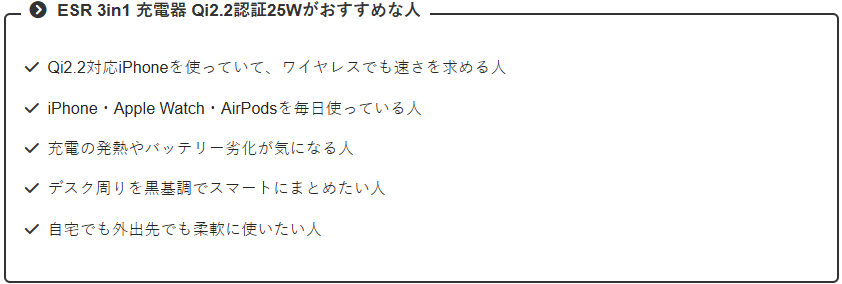
「充電器なんてどれも同じ」と思っているなら、一度使ってみてほしい。置きやすさと速さ、この2つだけでも体験する価値があります。
まとめ|充電環境を変えると、毎日がちょっと気持ちいい
ESR 3in1 充電器 Qi2.2認証25Wは、ただの便利な充電器ではありません。
速い。熱くなりにくい。置きやすい。そして、スッキリする。
この積み重ねが、毎日の小さなストレスを確実に減らしてくれます。充電は毎日のこと。だからこそ、妥協しない価値がある。
「なんとなく不便」を卒業したいなら、そろそろアップデートしてみませんか?きっと、想像以上に快適になりますよ。
リンク
iPhoneのMagSafeとは?特徴や使い方、活用方法を徹底解説
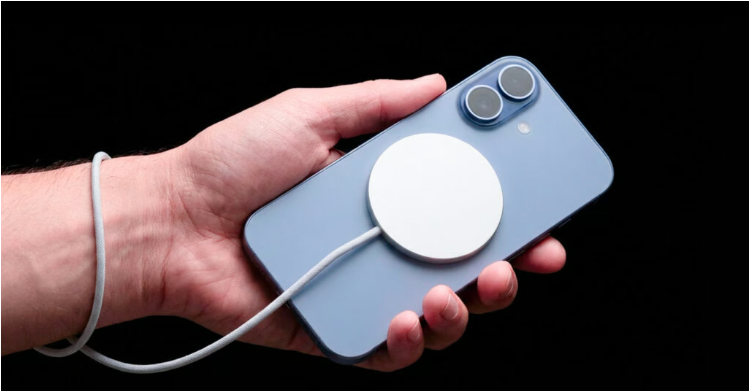
「MagSafe(マグセーフ)」とは、平たく言えば、「iPhoneにくっつけて固定したり充電したりできる機能」のことです。
iPhoneをお使いの方のなかには、「MagSafeは知っているけど、いまいち活用できていない」という方もいるかもしれません。
MagSafeを活用することでどのように便利になるのでしょうか。本記事では、「MagSafeとは?」という基本的なところから「できることや活用シーン」、混乱しがちな「互換性について」までをわかりやすく解説します。
目次
MagSafeとは?
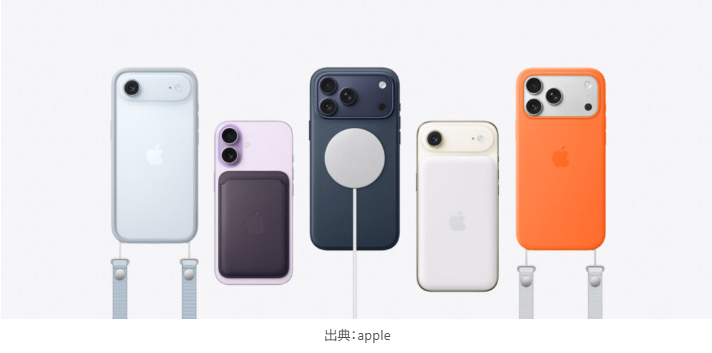
MagSafeとは、iPhoneの背面に内蔵されたマグネットとワイヤレス充電コイルによって、充電器やケースなどのアクセサリを正しい位置に固定し、簡単な着脱と高速ワイヤレス充電を実現するApple独自の規格のことです。
ポイントは「マグネット」と「高速ワイヤレス充電」の2点です。
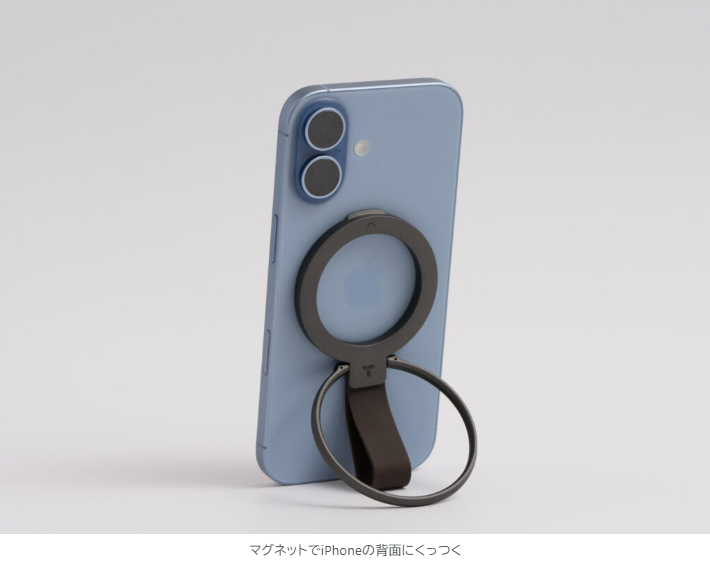
MagSafeアクセサリはiPhoneの背面にピタッとくっつき、簡単に着脱できます。カードケースをくっつけて持ち運んだり、スマホホルダーで着脱したりするのも楽ラクです。
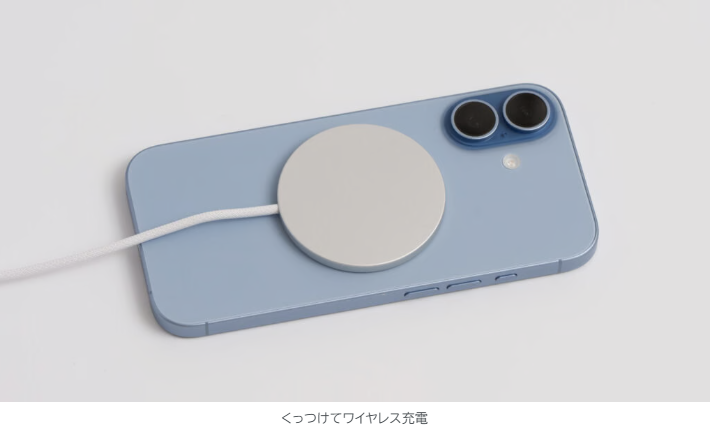
MagSafe充電器を使えば、iPhoneを最大25Wと高速にワイヤレス充電できます。充電ケーブルは不要でくっつけるだけで充電開始。一度慣れてしまうとMagSafeのない生活には戻れません。
MagSafeにはiPhone 12シリーズ以降(16eとSEを除く)が対応します。ここ数年以内に発売されたiPhoneならほとんどが対応するので、活用できていないという方はぜひこの機会に取り入れてみてください。
ややこしい互換性について整理
ややこしいMagSafe/Qi2/Qiの互換性について整理しておきます。機種と規格の組み合わせ別の最大出力を表にまとめました。
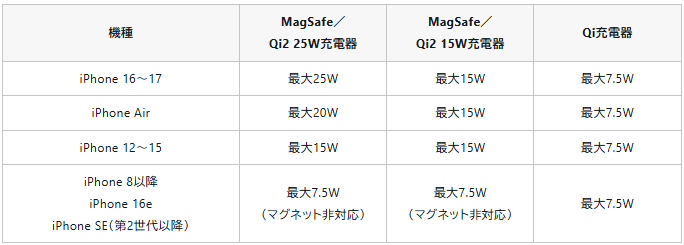
たとえばiPhone 17をお使いの場合は、最大25WのMagSafe/Qi2 25W充電器がベストです。Apple純正の「MagSafe充電器」でもOKですが、選びやすいのはMagSafeと互換性のあるQi2対応のサードーパーティ製充電器。比較的安価なものから高機能タイプまで様々なものが揃います。
iPhone 15をお使いの場合は、MagSafe/Qi2 15W充電器でカバーできます。将来的なiPhone買い換えを見越してQi2 25W充電器を選ぶのもありです。
iPhone SE(第2世代以降)の場合は、最大7.5WのQi充電器でOKでしょう。MagSafe/Qi2 25W/Qi2 15W充電器はQiへの後方互換あるため充電可能ですが、マグネットではくっつきません。
MagSafeでできること・活用シーン
続いては「MagSafeで何ができるの?」というところを具体的な活用シーンを挙げながらご紹介していきましょう。
最大25Wの高速ワイヤレス充電
「ワイヤレス充電は充電速度が遅い」というのはひと昔前の話。MagSafe対応iPhoneと充電器を組み合わせれば、最大25Wの高速なワイヤレス充電が可能です。
実際にMagSafe充電器でiPhone 17を充電してみると、30分の充電でバッテリー残量が16%から57%まで増加しました。30分で41%アップですから、かつての有線による充電速度に迫ると言っていいでしょう。
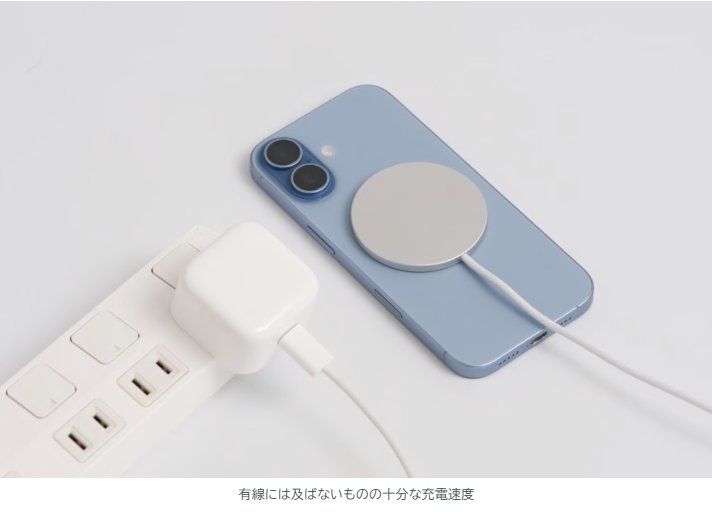
「充電速度が遅いから」とワイヤレス充電を敬遠していた方でも、MagSafe/Qi2 25Wを活用すれば満足できるはずです。
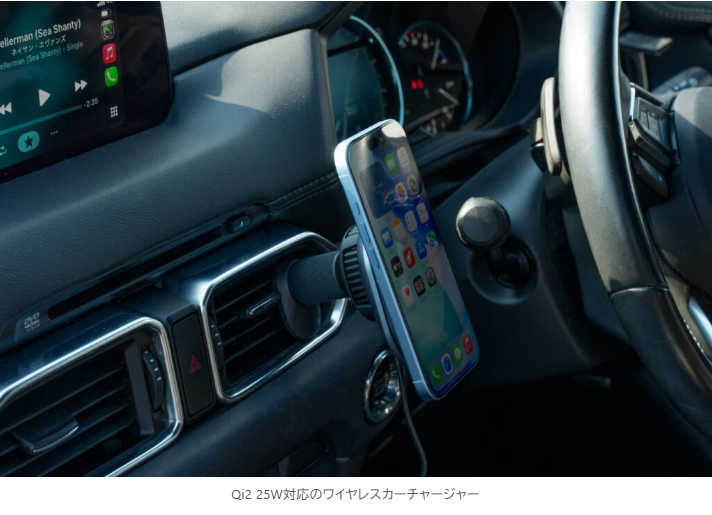
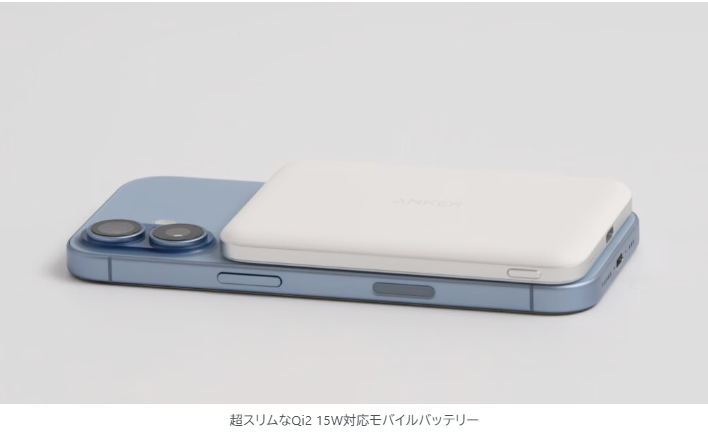
Qi2 25W/Qi2 15W充電器でより快適に
標準規格のQi2 25W/Qi2 15W充電器でより快適な充電環境を構築できます。
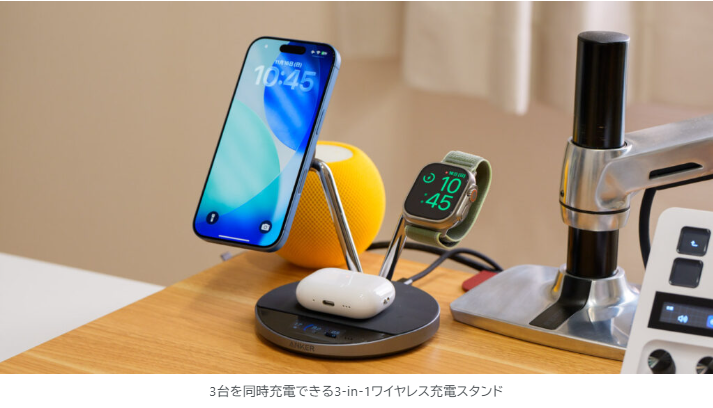
リンク
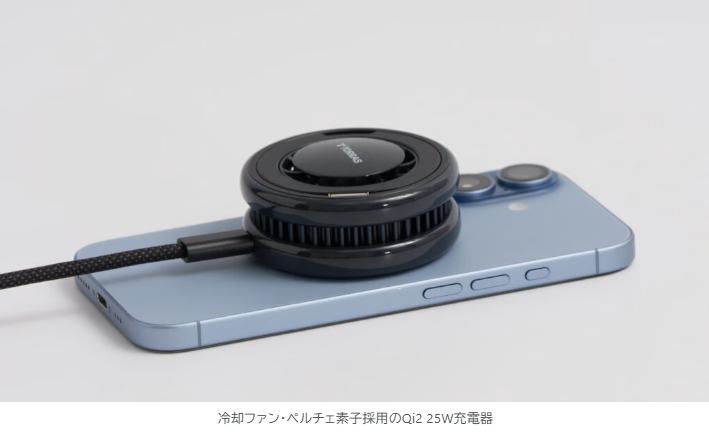
リンク
リンク
リンク
現状、MagSafe充電器はApple純正一択となりますが、Qi2 25W/Qi2 15W充電器は多種多様な製品が販売されています。
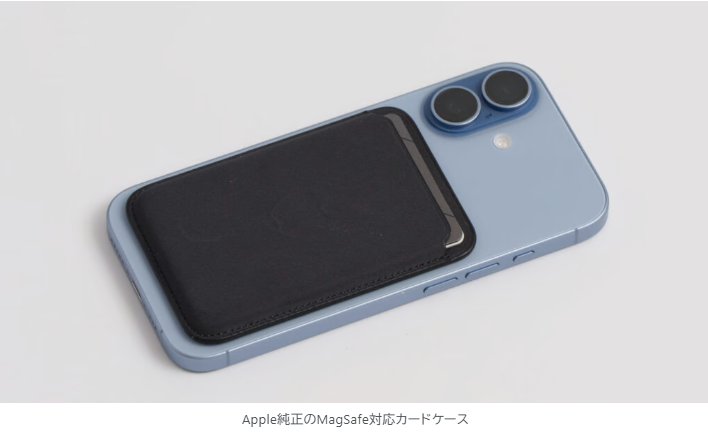
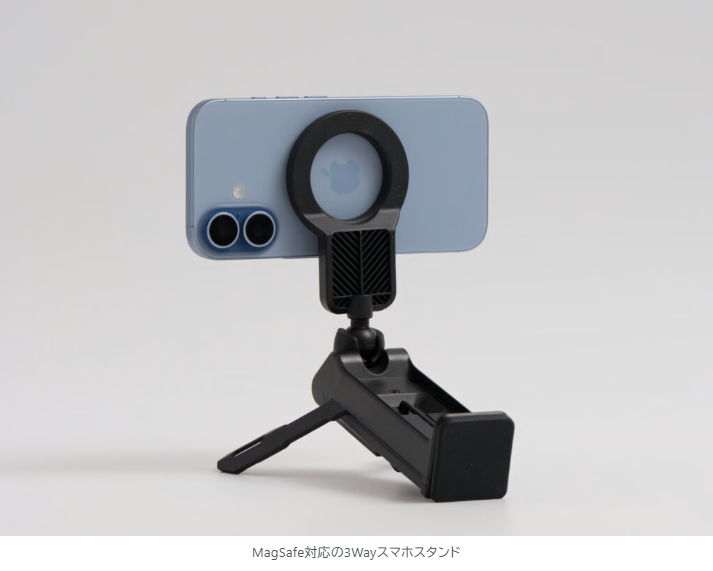
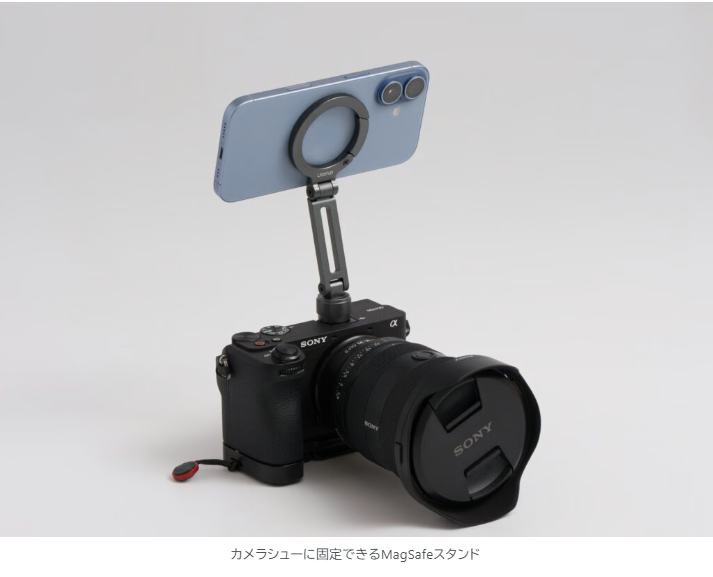
カードケース/スタンド/ホルダーの活用
マグネットを活用したアクセサリも多数販売されています。
リンク
リンク
リンク
特にホルダー系のMagSafeアクセサリが非常に便利です。以前は挟み込んで固定するクランプ式が主流でしたが、着脱に手間取ることもありました。マグネット式のMagSafeなら簡単かつすばやく着脱できます。
上でご紹介したMagSafeアクセサリはほんの一部です。iPhoneの背面に固定できるポータブルSSDやSDカードリーダー、壁に固定できるMagSafe対応シール、MagSafe対応でスタンド代わりになるウォーターボトルなんてものもあります。充電以外のMagSafeアクセサリにも注目してみてください。
MagSafeの注意点とデメリット
便利で使い勝手の良いMagSafeですが、活用するにあたって知っておきたい注意点・デメリットもあります。
iPhoneケースは対応製品が必要
MagSafeアクセサリを使用する場合、ケースを外し裸の状態にするか、MagSafeの対応のiPhoneケースを使用する必要があります。
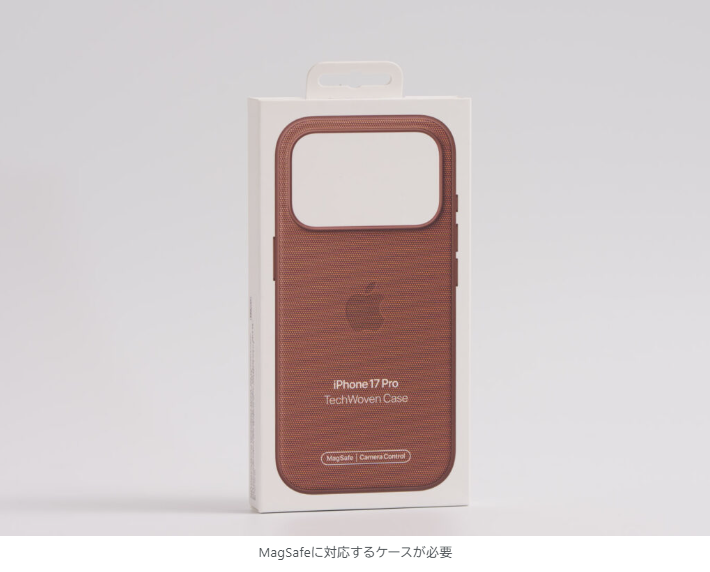
MagSafe対応ケースならアクセサリをくっつける際の磁力は維持されますし、ワイヤレス充電も問題なく行えます。
非対応のケースだと、マグネットの磁力が弱まってしまいアクセサリが外れやすくなったり、ワイヤレス充電ができなかったりする可能性があります。MagSafeを最大限に活用するためにも、「MagSafe対応」とうたわれたケースがベストです。
ワイヤレス充電時の発熱
「電磁誘導で電力を伝送する」という仕組み上、どうしてもエネルギーのロスが発生し、それが熱に変わります。特にワイヤレス充電しながらの動画視聴やゲームは発熱しやすく、充電停止やバッテリーの劣化を早める原因になることもあります。
発熱の程度は機種やiOSバージョンによっても変わってきます。過度に心配する必要はないですが、ワイヤレス充電時の発熱はデメリットと言えます。
発熱が気になる方は、冷却機能付きのワイヤレス充電器がおすすめです。最近では冷却ファンやペルチェ素子を採用する製品が登場しており、実際に使ってみても冷却効果は抜群です。
充電速度は有線に負ける
MagSafe/Qi2は最大25Wと高速なワイヤレス充電が魅力ですが、充電速度は有線には劣ります。
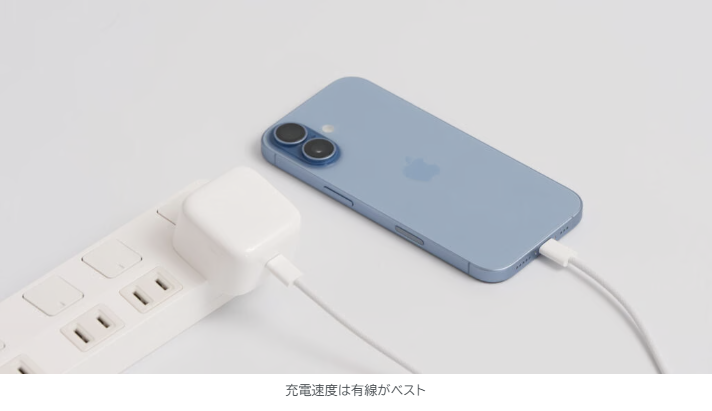
iPhone 17シリーズは、40W以上のUSB-C充電器を使用することで20分で最大50%充電できます。「とにかく速く充電したい」という場合は有線がベストです。
それでも便利なのはワイヤレス充電です。普段はワイヤレス充電を活用し急ぎの際は有線で、というようにシーンに応じて使い分けるのがおすすめです。
まとめ
本記事では、iPhoneのMagSafeについて、その基本から互換性、便利な活用方法までを解説しました。最後にポイントをまとめておきましょう。
- MagSafeは「マグネット」と「高速ワイヤレス充電」が特徴
- 充電だけでなく、スタンドやホルダーなど多様なアクセサリでiPhoneがもっと便利に
- 互換性のある「Qi2」規格の登場で、アクセサリの選択肢が広がっている
- 利用するにはMagSafe対応ケースが必要な点に注意
MagSafeは、iPhoneの利便性を大きく向上させてくれる機能です。個人的にもワイヤレス充電やカードケース、車載ホルダーを常日頃から活用しています。一度使えば手放せない便利さがあります。
お持ちのiPhoneがMagSafeに対応しているのに、もし活用できていない方がいるとしたらもったいない!ぜひこの機会にMagSafeアクセサリを導入してみてください。より便利・快適になること間違いなしです。
PS5にBluetoothワイヤレスイヤホンを接続する方法を解説!気になる遅延は?
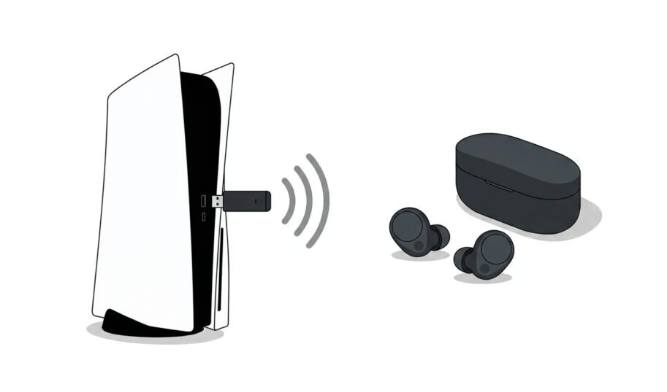
PS5はBluetooth接続に対応しておらず、スマホやパソコンのように直接ワイヤレスイヤホンを接続することはできません。そこで「Bluetoothトランスミッター」を使えば、手持ちのワイヤレスイヤホンをPS5で使えるようになります。
本記事では、「PS5にワイヤレスイヤホンをBluetooth接続する方法」について解説します。その際の「音の遅延」についても、実機を用いて検証してどれほど遅延があるかをまとめました。
Bluetoothトランスミッターは2,000円台から購入できます。手持ちのワイヤレスイヤホンを使えば、導入コストはさほどかかりません。「PS5にお気に入りのワイヤレスイヤホン/ヘッドホンを使いたい」という方は、ぜひ参考にしてみてください!
目次
PS5にワイヤレスイヤホンを接続する方法
それでは、順を追って接続方法を解説していきましょう。流れとしては以下になります。
❶ワイヤレスイヤホンの対応コーデックを確認する
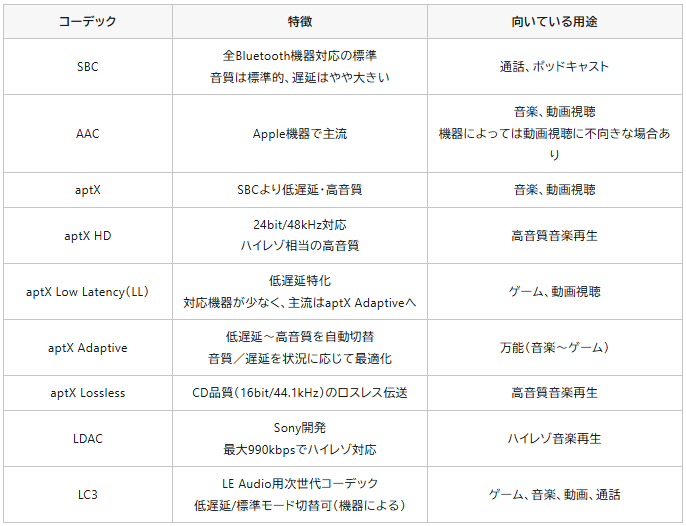
一般的に、以下の順番で遅延が大きくなるとされています。
LC3 ≒ aptX LL < aptX Adaptive < aptX < AAC ≒ aptX HD ≒ LDAC < SBC ≒ aptX Lossless
※遅延は環境によって異なるため、あくまでもイメージです。
LC3に対応するBluetoothトランスミッターはほとんどなく、またイヤホンとの相性問題もあり、現時点ではおすすめできるとは言えません(沼る可能性大)。また、低遅延なaptX LLは、aptX Adaptiveが置き換わる形となり対応機器は減少中です(自然消滅しそう)。
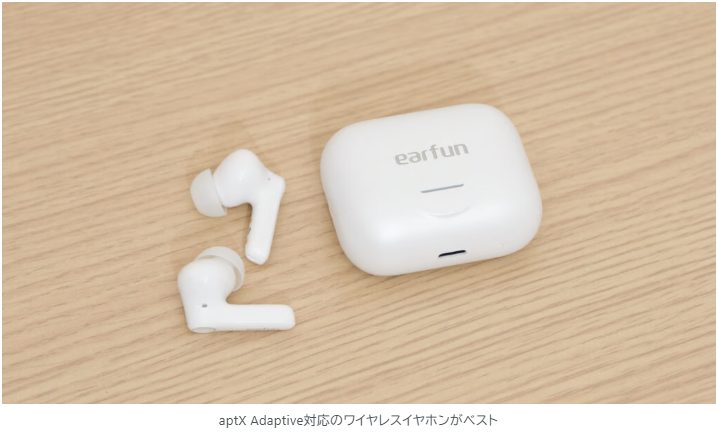
お手持ちのワイヤレスイヤホン/ヘッドホンがaptX Adaptiveに対応していればベストです。aptX Adaptive対応のBluetoothトランスミッターと組み合わせれば、低遅延環境で快適にゲームをプレイできます。
SBCやAACは気になるほどの遅延があり、ゲーム用途には向いていません。この機会にaptX Adaptive対応製品への買い換えを検討してみてください。
お探しの方にチェックして欲しいのは以下の2製品です。
リンク
リンク
いずれもaptX Adaptiveに加えて次世代コーデックのLC3にも対応し将来性もあります。高音質なaptX Lossless、LDACにも対応することを考えると、コストパフォーマンスは抜群です。
なお、本記事では「EarFun Air Pro 4+」を使用しています。機能はEarFun Air Pro 4とほぼ同等、EarFun Air Pro 4+は音質強化版といった感じです。
❷Bluetoothトランスミッターを用意する
Bluetoothトランスミッターは、以下2点の条件に合うものを用意しましょう。
- USB接続タイプ:USB-A/USB-Cどちらでも可
- 低遅延コーデック(aptX Adaptiveがおすすめ)に対応する製品
おすすめは、UGREEN(ユーグリーン)の2製品。価格もお手頃で選びやすいかと思います。
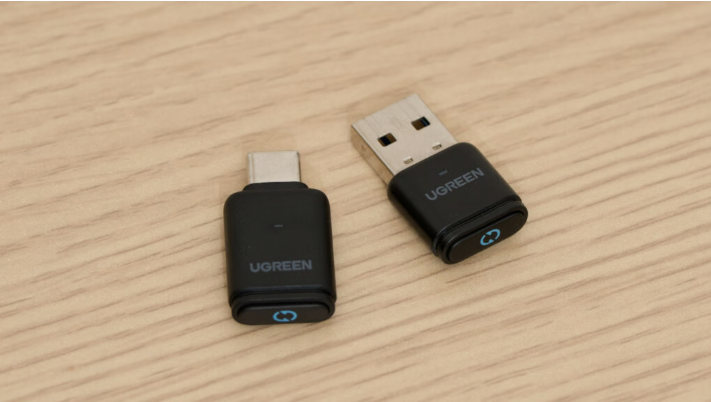
どちらも低遅延なコーデック「aptX Adaptive」に対応しており、ゲーム用途にぴったりです。aptX Adaptive対応のBluetoothトランスミッターを選んでおけば、aptX(無印)のみ対応のワイヤレスイヤホンでもaptXで使えます。
リンク
リンク
※PS5のコントローラー(DualSence)にはマイクが内蔵されているため、付属のマイクは出番がありません。
※USB-C版はaptX Adaptive-LL(低遅延モード)とaptX Adaptive-HQ(高音質モード)を切り替えられます。USB-A版のaptX Adaptiveは、低遅延モードと高音質モードが自動調節されるため、手動で切り替えられません。遅延や音質には差はありません。
なお、PC用のBluetoothドングルはPS5では使えないので注意してください。「PS5対応」や「ゲーム機対応」と明記されている製品であればOKです。
❸PS5のUSBポートに接続する
Bluetoothトランスミッターを用意したら、PS5本体のUSBポートに接続します。
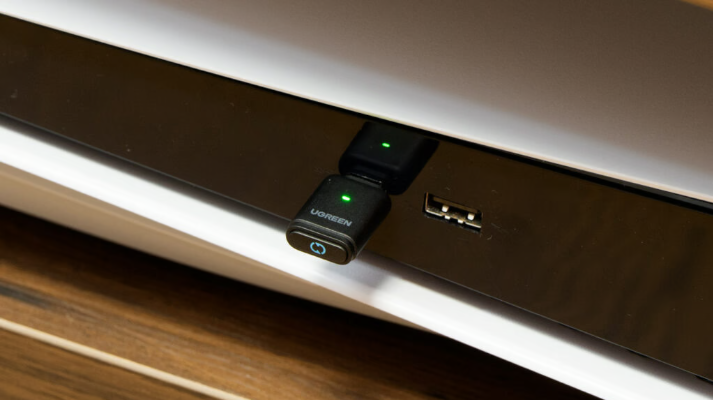
遅延の原因になり得る電波干渉を考えると、前面のUSBポートへの接続がおすすめです。現行のスリムタイプのPS5の場合、前面にUSB-C × 2が配置されています(上の写真は初期型)。新型PS5をお使いの場合は、USB-Cで接続できるBluetoothトランスミッターを選ぶと良いでしょう。
USBポートが埋まっている場合は、USBハブやUSB変換アダプタを使用して接続することも可能です。
❹ワイヤレスイヤホンとペアリングする
次にBluetoothトランスミッターとワイヤレスイヤホンをペアリングします。おすすめとしてご紹介したUGREEN製Bluetoothトランスミッターの場合、以下の手順でペアリングできます。
- 本体のボタンを長押ししてペアリングモードにする(初回は接続するだけでペアリングモードになる)
- ワイヤレスイヤホンをペアリングモードにして、接続されるのを待つ
他社製品でもペアリング手順はほぼ同じです。
❺音声出力先を設定する
ペアリングが完了したら、PS5の「設定」>「サウンド」>「音声出力」>「出力機器」と進み、接続したBluetoothトランスミッターを選択します。
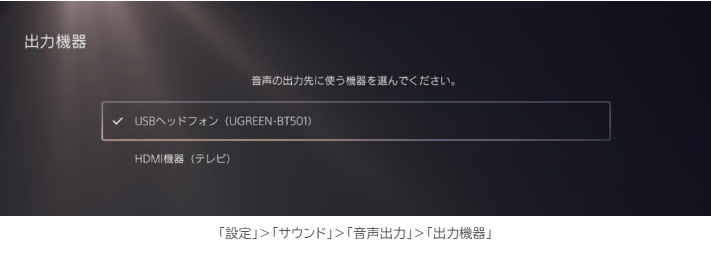
これで準備は完了です。ペアリングしたワイヤレスイヤホンからPS5の音が聞こえているはずです。
遅延はどれくらい?コーデック別にチェック
前述のUGREENのBluetoothトランスミッター(USB-C版)は、本体ボタンを押して接続コーデックを切り替えられます。実際に接続コーデックを切り替えながら、どれほどの遅延があるか、ゲーム用途で使えるかをチェックしてみました。
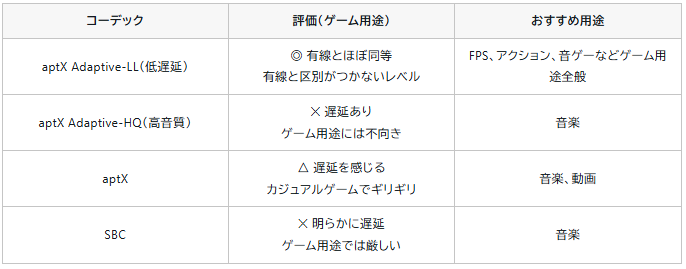
チェックした結果、aptX Adaptive-LL(低遅延)であれば有線と遜色ないレベルで快適にゲームをプレイできると感じました。有線と区別がつかないほど低遅延で、FPSやアクションゲーム、音ゲームでも快適です。
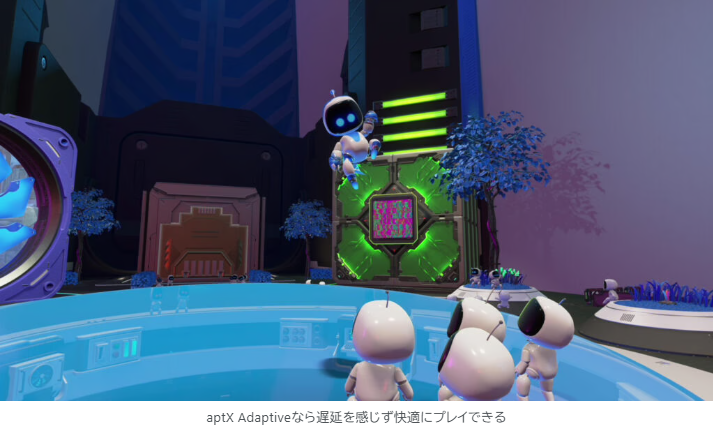
前述のとおりaptX Adaptiveは音源やコンテンツ、電波状況に応じて自動的に最適化されます。ゲームや動画用途では低遅延、音楽では高音質と万能です。
一方でSBCは遅延が大きく、ゲーム用途では厳しい印象です。aptXも気になるレベルの遅延があり、個人的には「SBCは厳しい」「aptXはカジュアルゲームでギリギリかな?」という感想です。
各コーデックの遅延については、以下の記事で詳しく検証しています。興味のある方はチェックしてみてください。
テレビに接続する方法(3.5mmトランスミッター)
PS5本体ではなく、テレビのヘッドホン端子にBluetoothトランスミッターを接続する方法もあります。
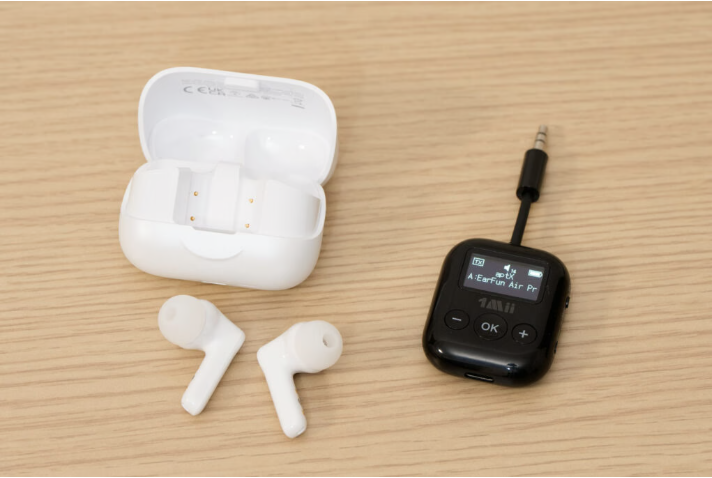
この方法のメリットは「汎用性の高さ」です。PS5以外にもテレビに接続したSwitchやFire TV、テレビ放送の視聴でもワイヤレスイヤホンが使えるようになります。
デメリットは、テレビ側の音声処理による遅延が加わることです。PS5 → テレビ → トランスミッター → イヤホンという経路になるため、トランスミッターを直接PS5に接続する方法と比べると遅延が大きくなりがちです。遅延だけでなく、トランスミッター本体の充電の手間もありますね。
「PS5以外にも幅広く活用したい」という方には便利な選択肢ですが、ゲーム用途としては微妙です。USBタイプのBluetoothトランスミッターは、3.5mmタイプよりも汎用性は低いとはいえPS5からSwitchやスマホ、PCに挿し替えて使うことができます。
3.5mmタイプのBluetoothトランスミッターをお探しなら、以下の製品をチェックしてみてください。aptX Adaptiveを含め様々なコーデックをサポートし、さらに接続中のコーデックを確認でき便利です。
リンク
PS5専用にするなら2.4GHz接続
「できる限り遅延を抑えたい」という方には、2.4GHz接続のワイヤレスイヤホン/ヘッドホンという選択肢もあります。
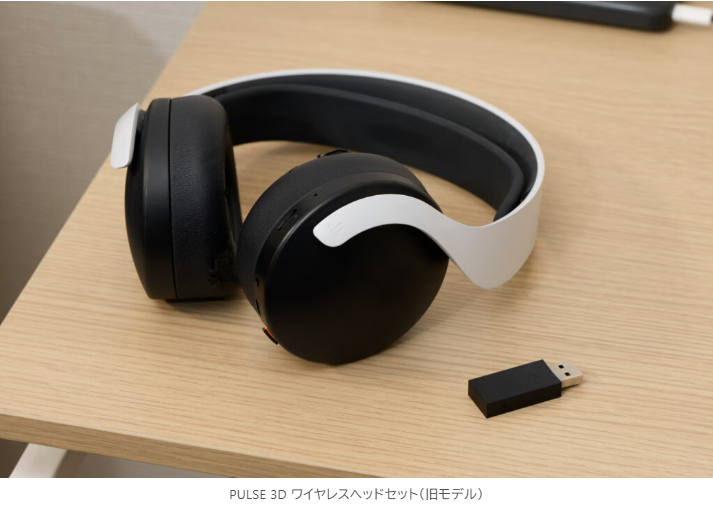
2.4GHz接続のワイヤレスイヤホン/ヘッドホンは、付属のUSBドングルをPS5に接続して使います。Bluetoothとは異なる独自の無線方式で、非常に少ない遅延が特徴です。ゲーム用途での使用が想定されている製品が多く、FPSや格闘ゲームなど、遅延がシビアなゲームをプレイする方に人気です。
選択肢はたくさんありますが、PS5向けでは純正製品が定番です。
※PULSEシリーズはPlayStation純正、INZONEはソニーのゲーミングブランドです。
デメリットは価格が高めなことと、基本的にPS5やPC専用になりがちなこと。スマホや他のデバイスでも使いたい場合は、2.4GHz接続とBluetooth接続に両対応する製品を選ぶ必要があります。
ひとつのワイヤレスイヤホン/ヘッドホンを様々なデバイスに接続したい人には向いていませんが、ゲーム用途でヘビーに使いたい人なら有力な選択肢になります。
まとめ
PS5はBluetoothオーディオには対応していませんが、Bluetoothトランスミッターを使えば手持ちのワイヤレスイヤホンを接続できます。最後に、ポイントをまとめておきましょう。
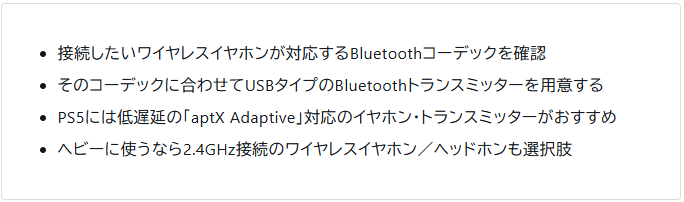
Bluetoothトランスミッターは2,000円台から購入できます。普段使っているワイヤレスイヤホンをそのまま活用でき、導入コストを抑えたい方にはぴったりな選択肢です。ぜひお試しください!
リンク
リンク
新型AirTag(第2世代)が登場!第1世代との違いは?買い換える価値はある?
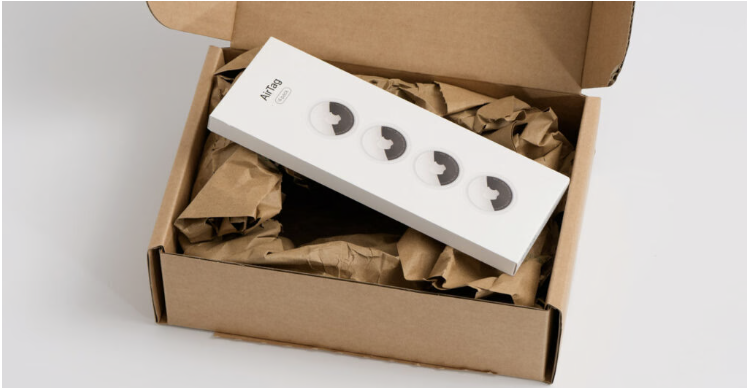
Appleの紛失防止タグ「AirTag(エアタグ)」に第2世代が登場しています。第1世代が発売されたのは2021年4月ですから、実に約5年ぶりのアップデートとなります。
私自身AirTagのヘビーユーザーで、カギや財布、カメラバッグなどあらゆるものにAirTagを取り付けています。紛失防止対策として安心ですし、「車のカギをどこに置いたっけ?」といった日常のよくあるシーンでも活躍してくれています。
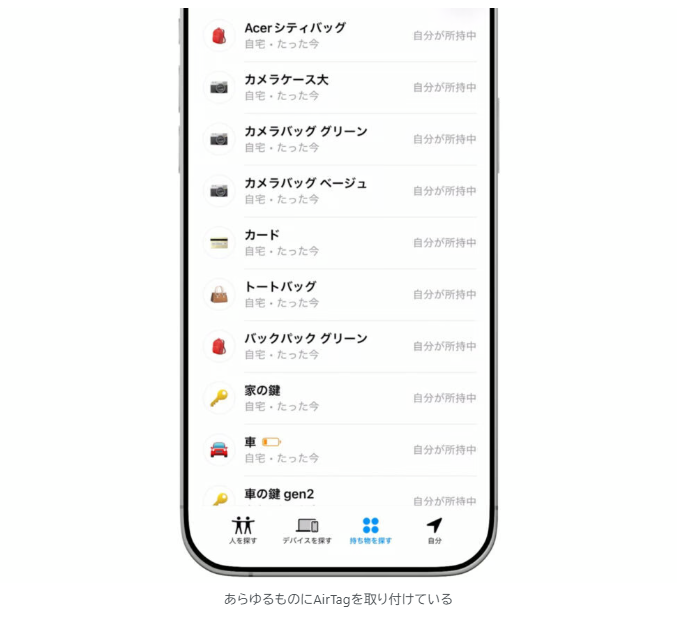
ヘビーユーザーとして第2世代の登場が気にならないわけがなく、発売後すぐに4個入りを購入。その上で「第1世代との違い」と「買い換えるだけの進化はある?」というところをまとめました。購入を検討中の方は、ぜひ参考にしてみてください。
リンク
目次
結論:急いで買い換える必要なし
結論から言うと、第1世代を使っている人が急いで買い換える必要はないと感じました。
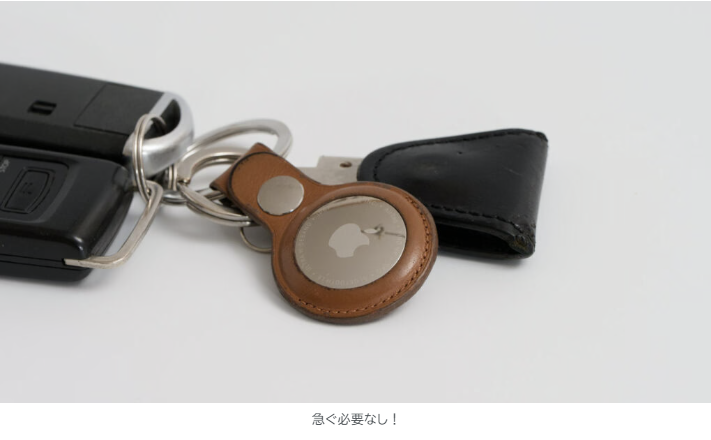
第2世代の目玉は「正確な場所を見つける」機能の範囲拡大です。しかし、日本では電波法の関係で範囲拡大の恩恵を受けられないと見られており、実際に第1世代と比較してみても差は感じられませんでした。
一方で、スピーカーの音量アップには確実に違いを感じます(第1世代比で50%向上)。単純に音量が上がったことで、別の部屋にいても聞き取りやすくなりました。よく自宅内でものを紛失する私にとってはありがたい進化です。
とはいえ、音量のためだけに買い換えるほどではありません。特に日本ユーザーにとっては体感できる進化はスピーカーの音量くらい。使用中の第1世代が壊れたり、新たに買い足したりといったタイミングで第2世代を選ぶ、くらいの心づもりで良いかと思います。
第2世代と第1世代の違い
AirTag(第2世代)とAirTag(第1世代)の違いを表にまとめました。
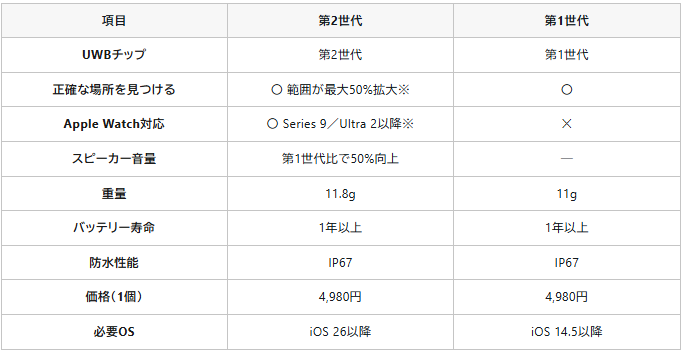
前述のとおり、「正確な場所を見つける」機能の範囲拡大は、日本では恩恵を受けられないようです。電波法などが関わるところですので仕方ないですが、ぜひ将来的にでも使えるようになってほしいですね。
また、Apple Watchの「正確な場所を見つける」機能も日本では使えません。従来どおり、音を鳴らしたり位置情報をマップで表示したりすることは可能です。
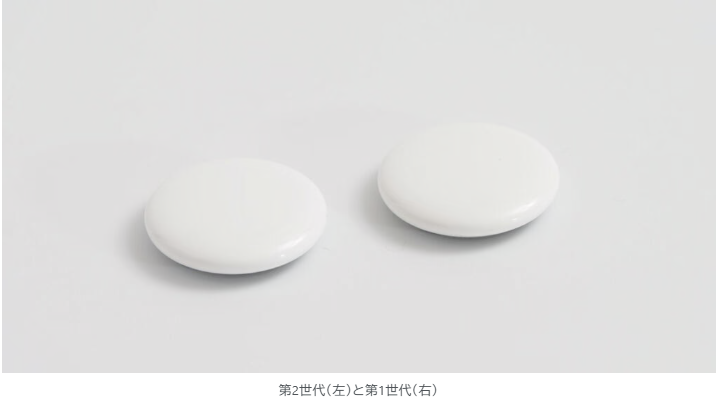
見た目とサイズ、重量もほぼ変わっていません。裏面の刻印にわずかな違いがあるくらいです。特にサイズは全く同じですので、第1世代と同じAirTagアクセサリを第2世代でも使用できます。
体感差はスピーカー音量のみ
「本当に差はない?」ということで、第2世代と第1世代で電波を拾う範囲や速度、距離や方向の精度などをチェックしてみましたが……決定的な差は見つけられず。スピーカーの音量以外では、体感できる差はないと言っていいでしょう。
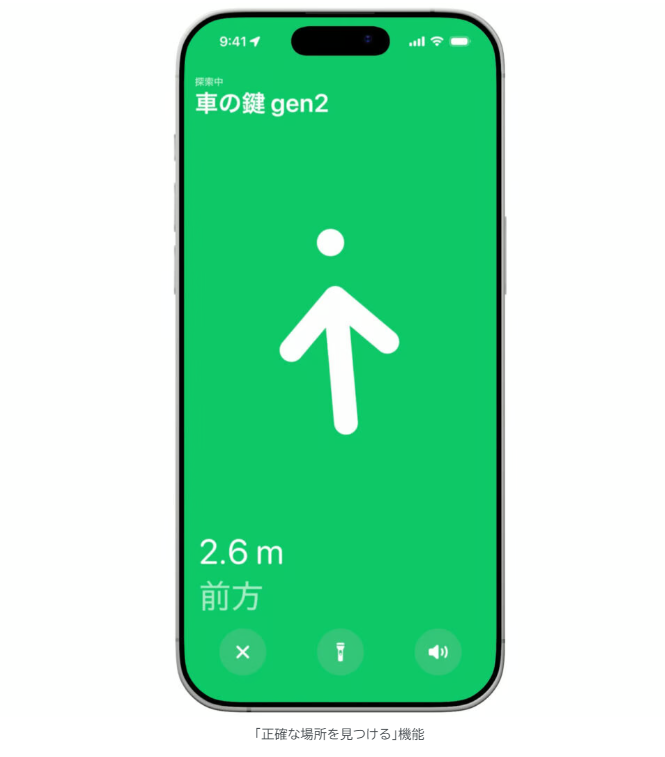
ただ、スピーカーの音量アップには実用的なメリットを感じられます。第1世代では「音は聞こえるけど、どこから聞こえているのかわからない」ということもあったのですが、音量が上がったのと「ピピピッピッピピ」という音程が高くなったおかげか、探しものを見つけやすくなりました。
私の場合、「正確な場所を見つける」機能よりも手っ取り早く音で探すことが多いので、スピーカーの改善には一定のメリットを感じられます。
まとめ
「第1世代から第2世代に買い換える価値はある?」ということですが、前述のとおり「ない」です。第1世代と比べて「確かに音が聞き取りやすくなったな」と感じるのは事実ですが、第1世代の音量が小さすぎるわけでもなく、十分便利に使えます。買い換えるのはもったいないですね。
ただ、買い換えではなく買い足しなら第2世代をおすすめできます。
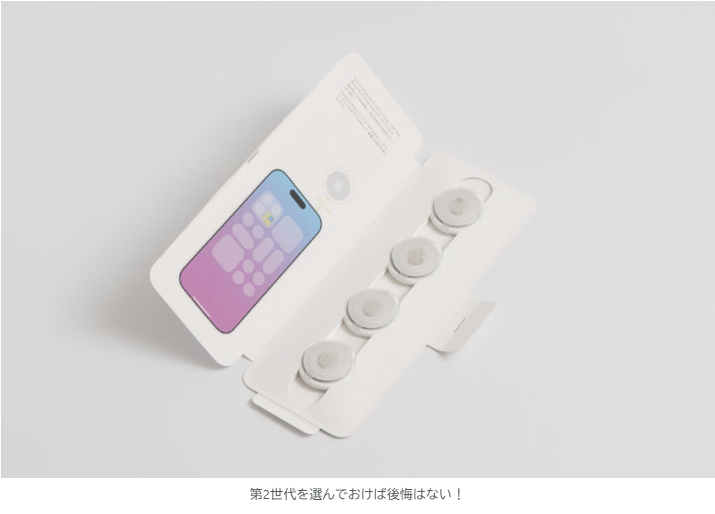
Amazonを見ると、第2世代は定価販売の一方で、第1世代は1個入りで200円程度、4個入りで1,000円程度安く購入できます(記事執筆時点)。それを考慮しても、第2世代が出たいま、あえて第1世代を選ぶ理由としては弱いかな、と感じます。
法令が関わるところですの何とも言えませんが、今後「正確な場所を見つける」機能の範囲拡大の恩恵を受けられるようになる可能性もあります。AirTagは一度購入すると何年も使えます。しばらくして「日本でも恩恵を受けられるようになったよ」ということもあり得るので、買い足しなら第2世代を選んでおけば後悔はないでしょう。
リンク
リンク
燃えにくく長寿命!オウルテックの準固体電池採用モバイルバッテリーをレビュー
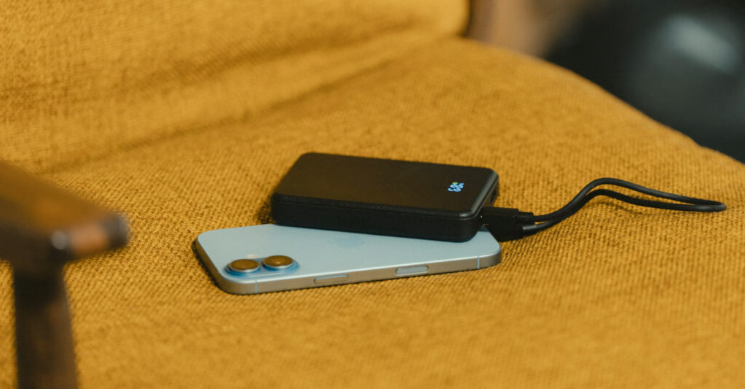
今回の記事では、「準固体(半固体)電池」を採用したオウルテックのモバイルバッテリーをご紹介します。電解質に難燃性のゲル状素材が使われており、従来の液体電池よりも安心して使える設計が特徴です。
「モバイルバッテリーが発火した」というニュースを見聞きするたびに、「自分が使っているものは大丈夫かな?」と心配になりますよね。膨張など明らかな異常があれば異変に気づけますが、普通に使っていて突然発火……もあり得るとしたら、決して他人事ではありません。
記事内では「準固体電池とは?」「どういうメリットがある?」ということにも触れています。「少しでもリスクの低いモバイルバッテリーを選びたい」という方は、ぜひ本製品をチェックしてみてください。
リンク
目次
製品の仕様
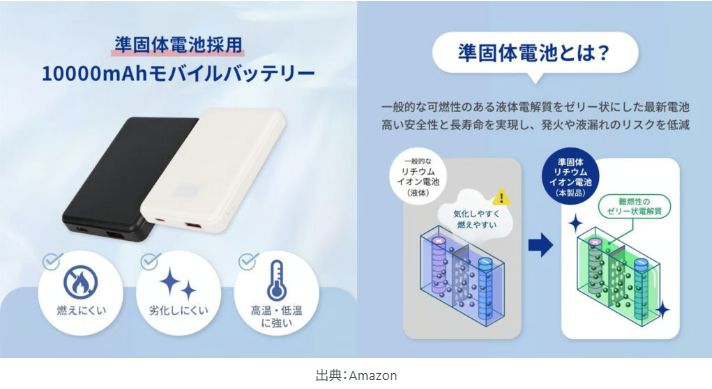
準固体電池については次でご紹介するとして、モバイルバッテリーとしてのスペックは以下のとおりです。
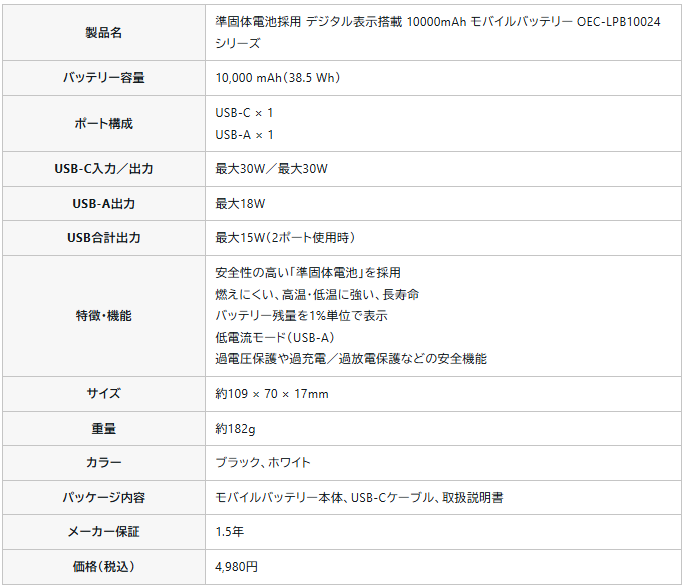
バッテリーは10,000mAhと十分な容量で、スマホを1.5〜2回フル充電できます。バッテリー容量とサイズ、重量のバランスが良く、日常使いにちょうどいいラインです。
USB-CとUSB-Aの2ポート構成で、USB-Cポートは最大30Wの入出力に対応します。30Wあればスマホはもちろん、iPadといった中型デバイスの急速充電もカバーできます。
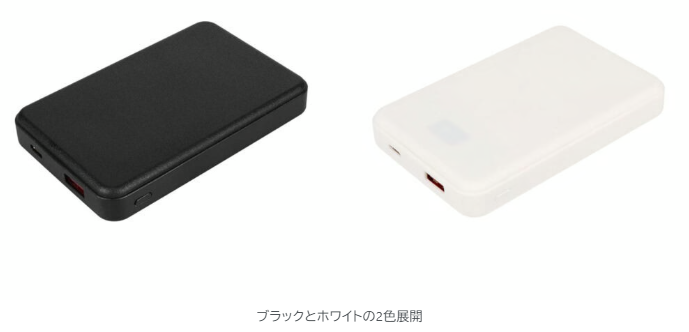
カラーバリエーションは「ブラック」と「ホワイト」の2色。私は「ブラック」を購入しました。
安全性の高い「準固体電池」採用
さて、本製品の目玉は「準固体電池」を採用する点です。従来の液体電池と比較してどのようなメリットがあるのかを簡潔にまとめました。
- 発火リスクが低い・燃えにくい
液体電池のように気化しにくく、また漏れ出しにくいため膨張や発火のリスクを抑えられる。 - 長く使える
長寿命で長く使える(本製品はサイクル約2,000回)。従来の液体電池は300〜500回程度が一般的。 - 温度に強い
準固体電池は温度変化による影響を受けにくい。本製品では−20〜60℃での放電が可能。
やはり「発火リスクが低い」「燃えにくい」という点は安心感がありますね。モバイルバッテリーを使っていて一番怖いのが発火です。発火リスクを抑えられることは、本製品を選ぶ大きな理由になります。
ただし、準固体電池はあくまで発火しにくく燃えにくい性質があるだけで、絶対に安全というわけではない点には留意してください。強い衝撃や圧力を避ける、夏場の車内に放置しないなど、従来のモバイルバッテリーと同じように対策は必要です。
「長く使える」という点も魅力です。本製品のサイクル回数は約2,000回。1日1サイクル(合計100%の放電)とすると、単純計算で約5.5年使える計算です。従来の液体電池が準固体電池に置き換わったら、モバイルバッテリーを買い換える頻度は間違いなく減るでしょう。
また、「温度に強い」点も、恩恵を感じる方は多いでしょう。一般的に、氷点下の屋外などでは充電できない・充電速度が異常に遅いなどの現象が起こりやすいです。逆に高温環境では、気化ガス発生による膨張や熱暴走につながり得ます。低温にも高温にも耐性が増していることで、真冬・真夏のアウトドアで使う機会が多い方にも適しています。
製品の外観とサイズ
続いては、モバイルバッテリーの外観・サイズを写真中心でご紹介していきます。
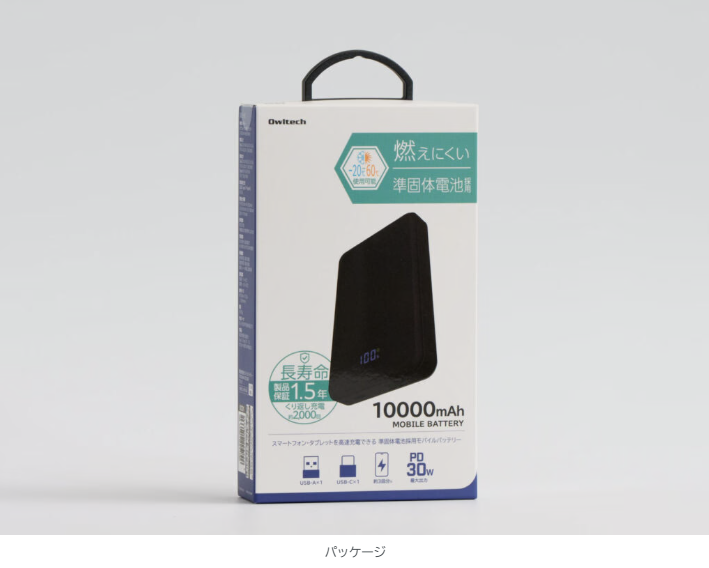
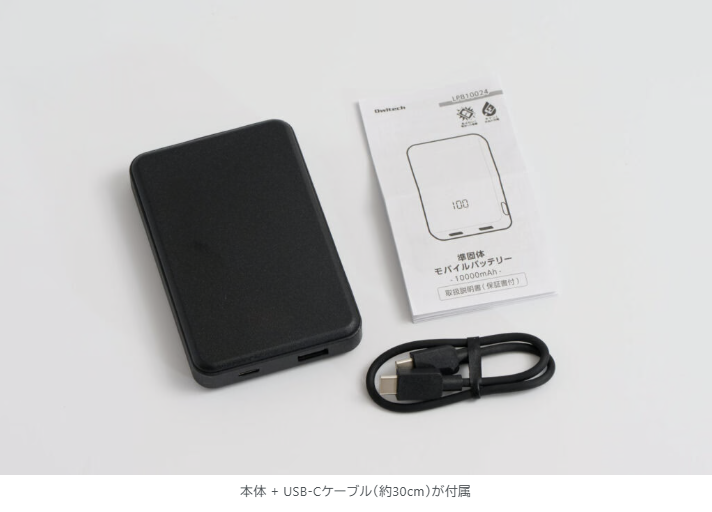
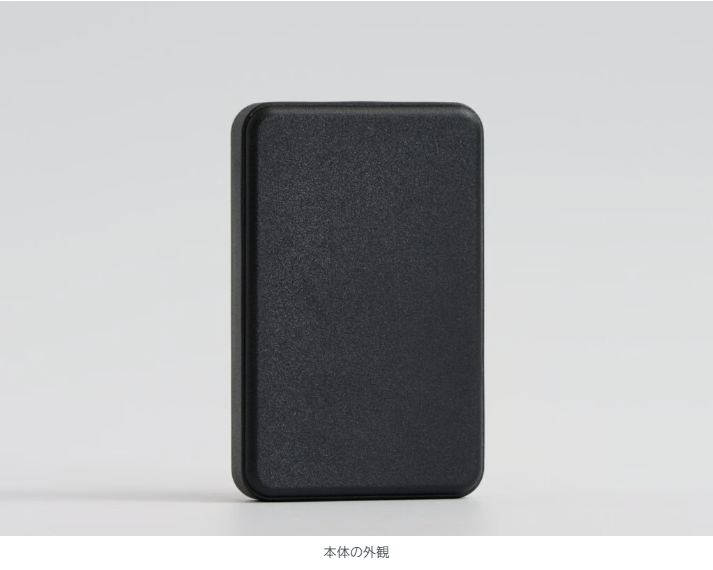
外観は非常にシンプルです。質感はプラスチッキーで安っぽい印象も受けますが、ほとんどの人にとっては気にならないでしょう。
ただ、せっかくの準固体電池で長く使えるのですから、デザインや質感にはもう少しこだわってほしかった、というのが正直なところです。
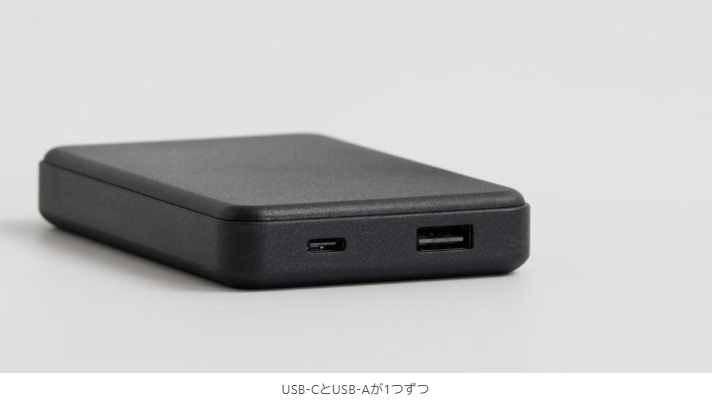
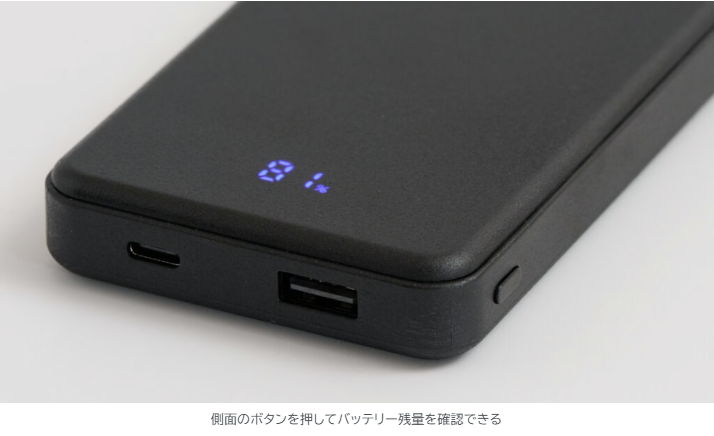
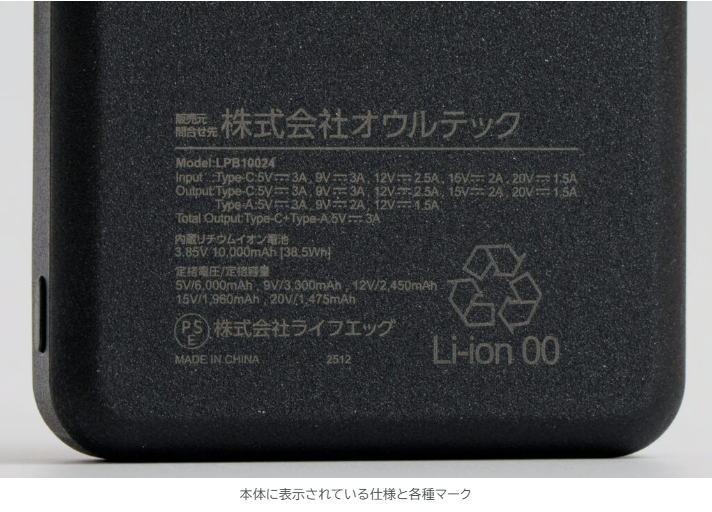
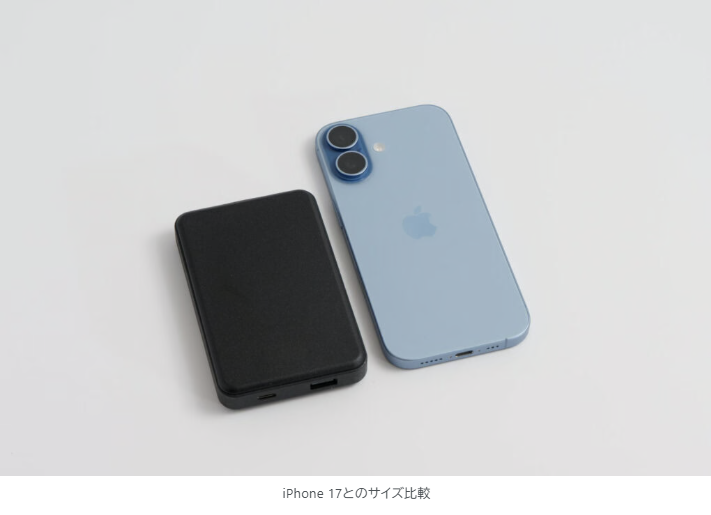
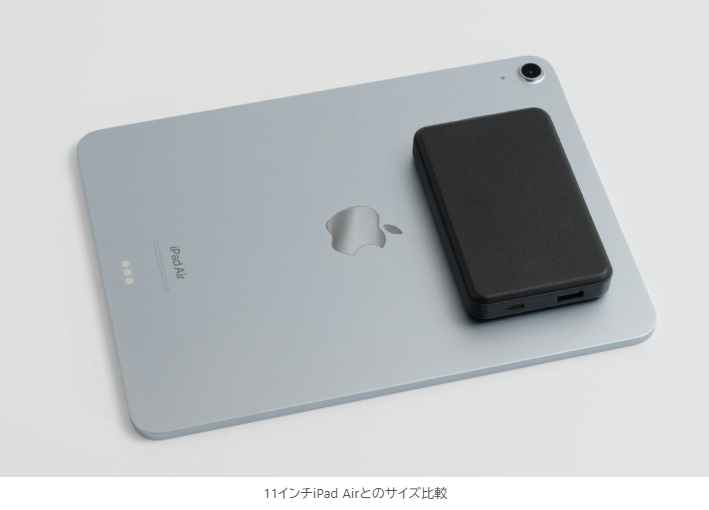
本体サイズは約109 × 70 × 17 mmとコンパクトです。普段使い用としてバッグに入れて持ち歩く用途でも気になりません。
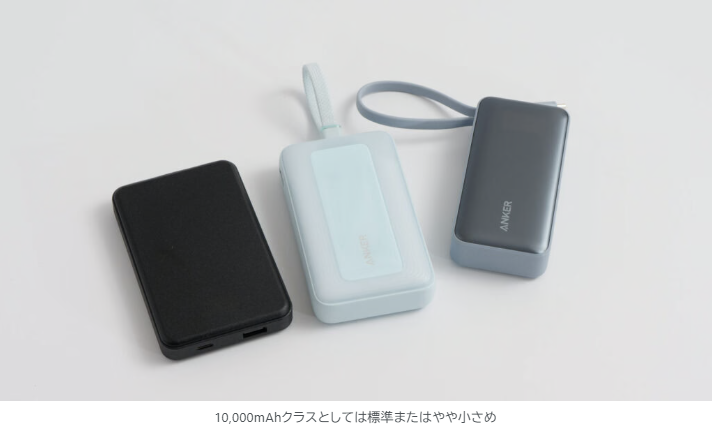
他の10,000mAhクラスのモバイルバッテリーと比べると、サイズは標準かやや小さめといったところ。上の写真ではAnker Zolo Power Bank (20000mAh, 30W, Built-In USB-Cケーブル)、Anker Nano Power Bank (30W, Built-In USB-C Cable)
と並べています。
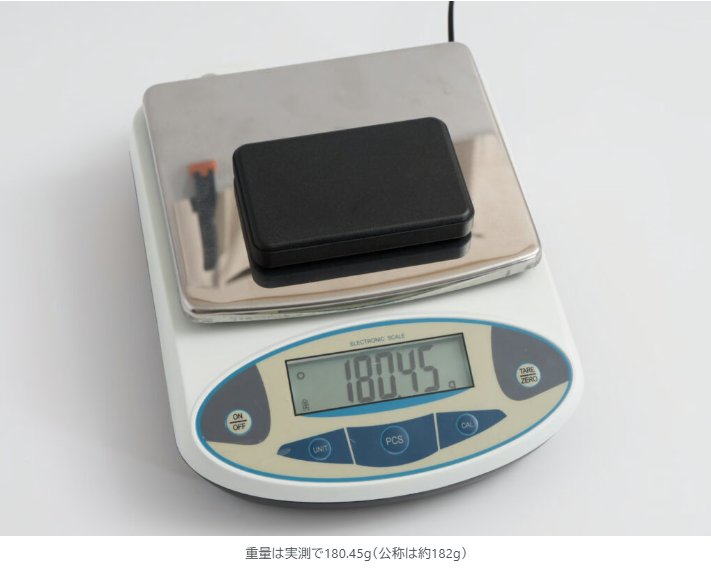
重量を確認してみると、実測で180.45gでした。公称値どおりと言っていいでしょう。
バッテリー容量・充電性能はスマホ向け
10,000mAhのバッテリー容量、最大30Wの入出力に対応というスペックを踏まえると、メインはスマホ向けになります。
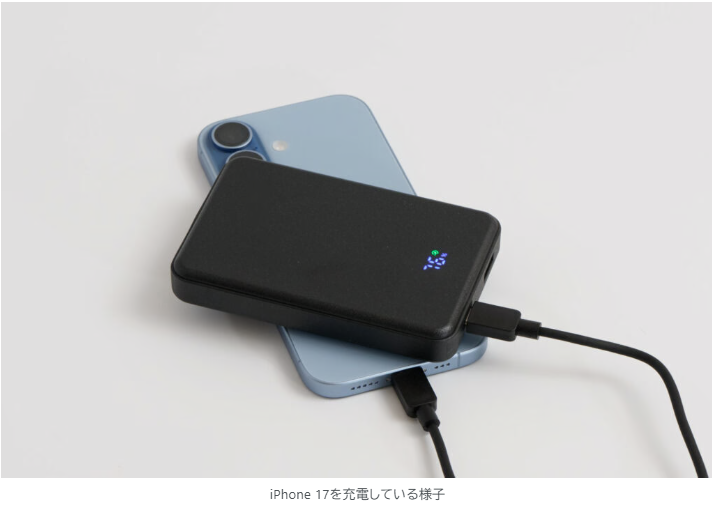
30Wあればたいていのスマホを急速充電できます。iPhone 17シリーズの場合、30分で最大50%充電可能です。
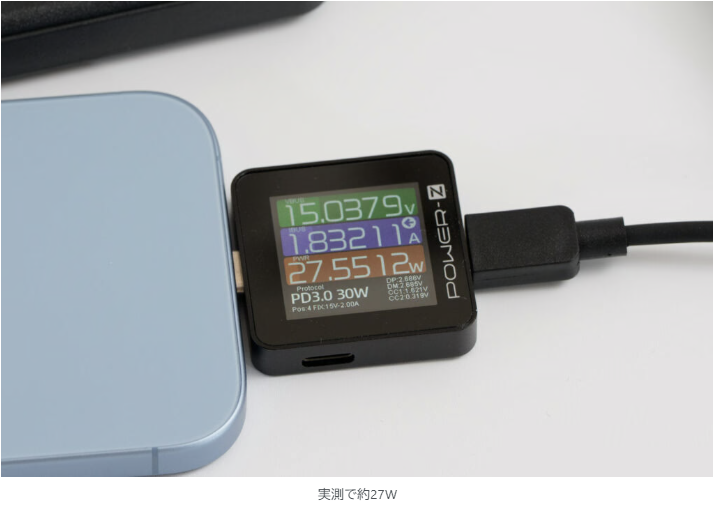
USB充電チェッカーで確認すると、実測で約27Wで充電できていました。USB PD、30Wでしっかり接続されています。
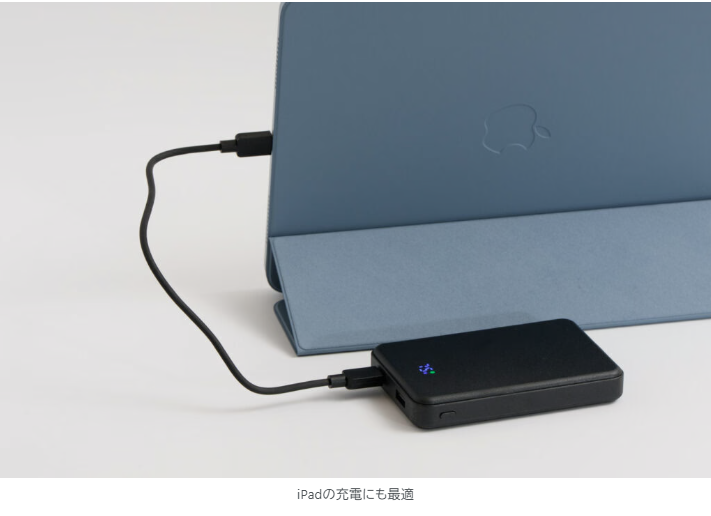
充電にある程度の出力を必要とするiPadの充電もカバーできます。iPadメインだとバッテリー容量の面では厳しいですが、スマホがメインでたまにiPad、という使い方なら十分です。
なお、USB-CポートとUSB-Aポートを同時に使用したときは合計最大15Wに制限されます。そのため「2台同時に急速充電したい」という方には向きません。
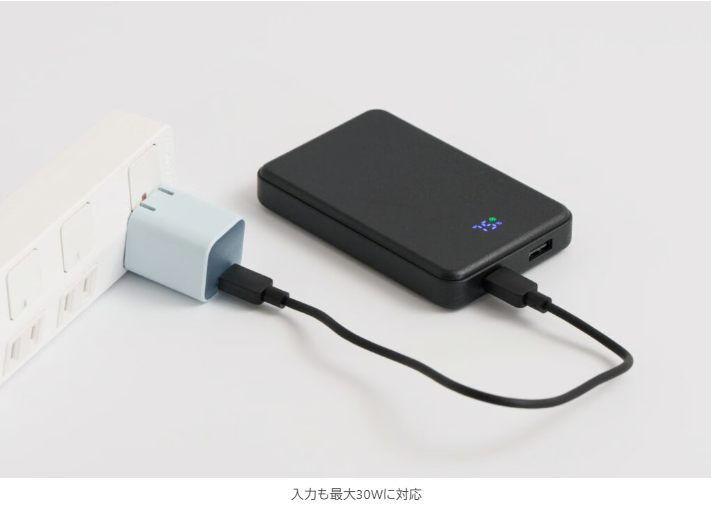
入力も最大30Wに対応し、30W充電時は約1時間40分と短時間で本体をフル充電できます。上の写真では「Anker 511 Charger (Nano 3, 30W)」を使用して充電しています。
レビューまとめ
オウルテックの準固体電池採用のモバイルバッテリーは、特に「安全性」と「長寿命」を重視する方におすすめです。発火リスクが低いことや約2,000回のサイクル寿命、−20〜60℃の動作温度範囲(放電時)など、従来の液体電池にはないメリットがあります。
モバイルバッテリーとしてはいたって普通……というのが率直な感想です。10,000mAhのバッテリー容量に最大30Wの入出力と、スマホの充電がメインの方にとっては必要十分なスペックでしょう。他と比べて特別コンパクト・軽量というわけではないものの、毎日持ち歩く用途にも向いています。
モバイルバッテリーの安全性についてはよく話題に上がるところです。安心して長く使えるモバイルバッテリーをお探しの方は、ぜひ本製品を検討してみてください。
リンク
